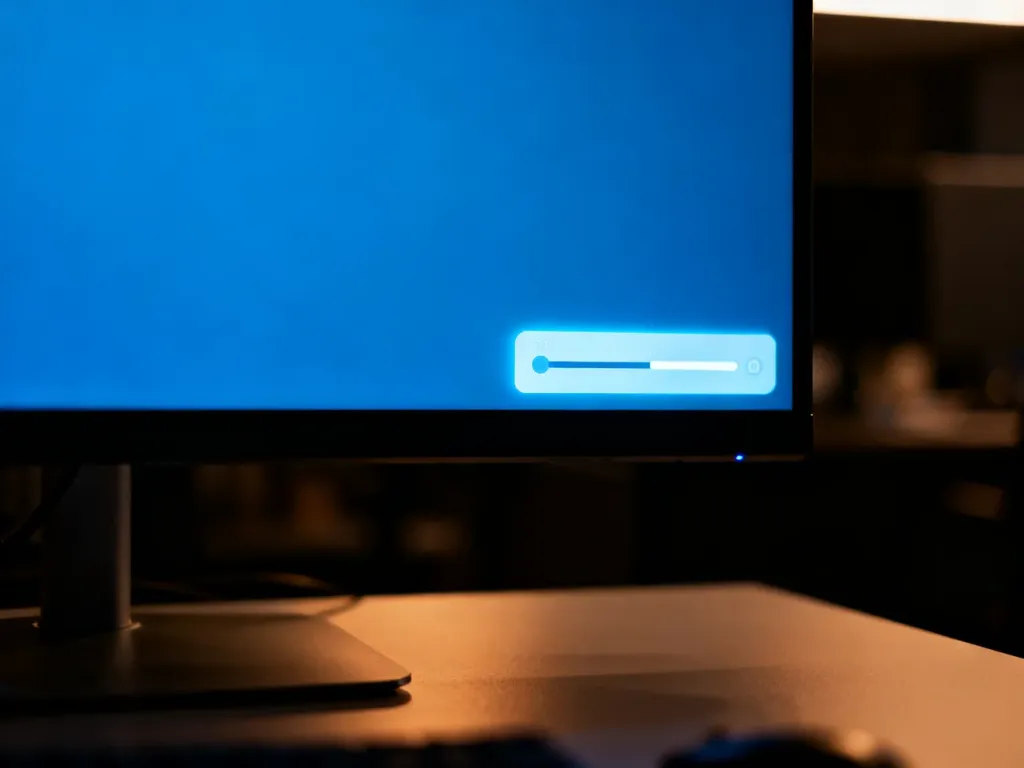
W laptopie jasność zmienisz suwakiem w ustawieniach Windows lub za pomocą skrótu Fn. W przypadku monitora zewnętrznego regulację wykonuje się przyciskami albo joystickiem na obudowie. Brak suwaka jasności w systemie przy podłączonym monitorze zewnętrznym jest normalny.
Jaka metoda pasuje do Twojego urządzenia?
| Typ urządzenia | Główna metoda regulacji |
|---|---|
| Laptop | Suwak systemowy, Centrum Akcji lub skrót Fn |
| Monitor zewnętrzny | Przyciski lub joystick w menu OSD monitora |
| Tablet lub hybryda | Suwak systemowy albo skróty funkcyjne |
W monitorze zewnętrznym otwórz menu ekranowe, znajdź pozycję Brightness lub Jasność, a następnie zmień wartość przyciskami na obudowie. Windows nie steruje bezpośrednio podświetleniem większości takich monitorów, dlatego systemowy suwak może się nie pojawić.
Jak zmienić jasność w Windows 10 i Windows 11?
Na laptopie możesz użyć Centrum Akcji, czyli panelu otwieranego z prawej strony paska zadań. W Windows 11 kliknij ikonę sieci, głośności lub baterii, a następnie przesuń suwak jasności. W Windows 10 otwórz Centrum Akcji ikoną powiadomień i znajdź podobny suwak.
Jasność możesz też zmienić w ustawieniach systemowych:
- Otwórz Ustawienia z menu Start.
- Przejdź do sekcji System, a następnie wybierz Ekran.
- W obszarze Jasność i kolor przesuń suwak Jasność na wybrany poziom.
Wartość suwaka jest zwykle przedstawiana jako poziom od 0 do 100%. Jeżeli korzystasz z laptopa, regulację mogą umożliwiać także klawisze z ikoną słońca. Najczęściej trzeba nacisnąć Fn razem z jednym z klawiszy funkcyjnych od F1 do F12. Układ zależy od producenta i modelu urządzenia.
Co zrobić, gdy suwaka jasności nie ma lub nie działa?
Jeżeli używasz laptopa, a suwak zniknął albo nie reaguje, przyczyną często jest sterownik karty graficznej. Zacznij od jego aktualizacji w Menedżerze urządzeń:
- Naciśnij prawym przyciskiem myszy przycisk Start i otwórz Menedżer urządzeń.
- Rozwiń sekcję Adaptery wyświetlacza.
- Kliknij prawym przyciskiem sterownik karty graficznej i wybierz Aktualizuj sterownik.
- Wybierz automatyczne wyszukiwanie sterowników i uruchom ponownie komputer, jeśli system o to poprosi.
Jeżeli Windows nie znajdzie nowszego sterownika, pobierz właściwy pakiet ze strony producenta laptopa lub karty graficznej. Nie instaluj sterownika przeznaczonego dla innego modelu.
W Menedżerze urządzeń możesz też sprawdzić wpis Generic PnP Monitor. To standardowa nazwa urządzenia typu plug-and-play i sama w sobie nie oznacza awarii. Jeśli jednak regulacja jasności przestała działać, odśwież sterownik monitora:
- Rozwiń sekcję Monitory i znajdź Generic PnP Monitor.
- Kliknij wpis prawym przyciskiem myszy i wybierz Wyłącz urządzenie.
- Po chwili otwórz menu kontekstowe ponownie i wybierz Włącz urządzenie.
- Jeśli problem nadal występuje, wybierz Aktualizuj sterownik albo użyj opcji skanowania w poszukiwaniu zmian sprzętowych.
Uwaga: przed ręczną zmianą sterownika utwórz punkt przywracania systemu lub korzystaj z pakietu dostarczonego przez producenta urządzenia. Nie wybieraj przypadkowych sterowników z nieznanych stron.
Sprawdź także tryb zasilania. Przy włączonym oszczędzaniu baterii Windows może sam zmniejszać jasność lub ograniczać dostępne opcje. Podłącz laptop do zasilacza i wyłącz na chwilę oszczędzanie baterii, aby sprawdzić, czy problem ustąpi.
Jeśli aktualizacja sterownika karty graficznej nie pomaga, w Menedżerze urządzeń można tymczasowo wybrać Microsoft Basic Display Adapter. To podstawowy sterownik systemowy, który może pomóc ustalić, czy problem powoduje sterownik producenta. Nie zapewnia jednak wszystkich funkcji właściwego sterownika, dlatego docelowo lepiej zainstalować pakiet przeznaczony dla danego sprzętu.
Dlaczego jasność zmienia się sama?
Windows może automatycznie regulować jasność na podstawie oświetlenia otoczenia albo zawartości wyświetlanej na ekranie. Ta funkcja może ograniczać zużycie energii, ale nagłe zmiany bywają uciążliwe, zwłaszcza podczas pracy ze zdjęciami lub filmami.
W Windows 11 ustawienia automatycznej regulacji znajdziesz w następujący sposób:
- Otwórz Ustawienia i przejdź do System oraz Ekran.
- Rozwiń sekcję Jasność.
- Wyłącz opcję automatycznej zmiany jasności przy zmianie oświetlenia, jeśli jest dostępna.
- Sprawdź ustawienie Zmień jasność na podstawie zawartości i wybierz Wył., Zawsze albo Tylko na baterii.
Nie każdy laptop udostępnia te opcje. Ich obecność zależy od czujnika światła, sterownika ekranu i możliwości matrycy. Z kolei Wyświetlanie nocne zmienia temperaturę barwową obrazu, ale nie zastępuje regulacji jasności. Możesz je włączyć w ustawieniach ekranu albo z poziomu szybkich ustawień systemu.