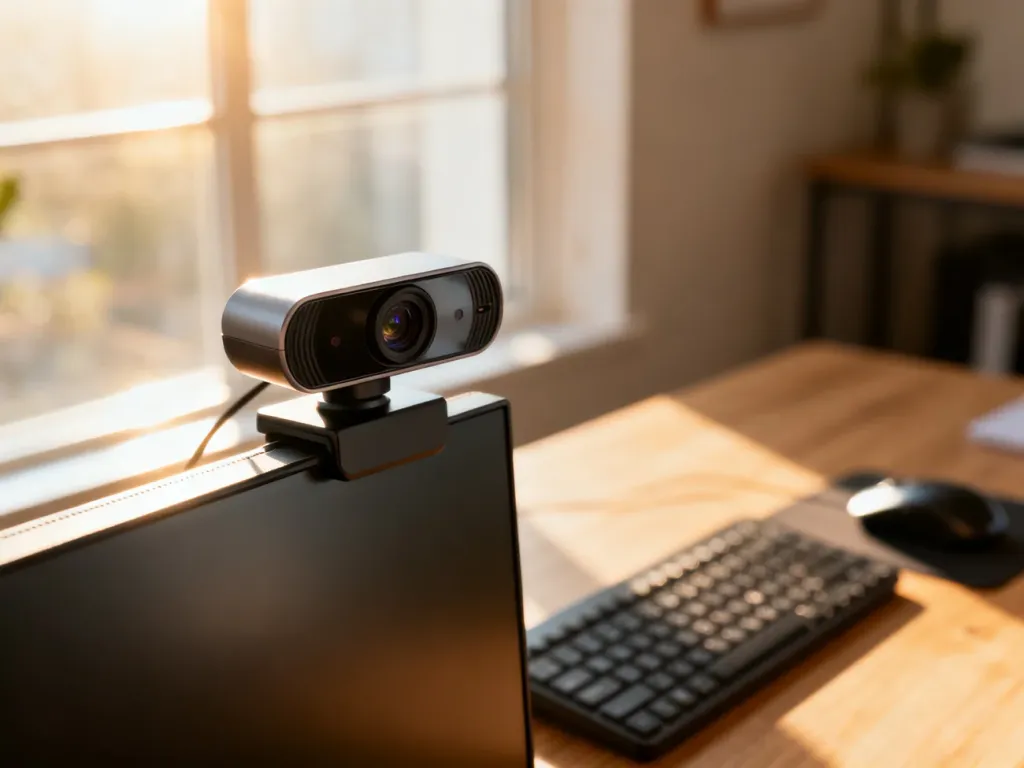
Większość kamer internetowych USB działa w trybie Plug & Play, więc zwykle wystarczy podłączyć ją do portu USB. System automatycznie wykryje urządzenie i zainstaluje potrzebne sterowniki. Jeśli obraz się nie pojawia, najpierw sprawdź uprawnienia prywatności, zamknij inne aplikacje korzystające z kamery i zweryfikuj urządzenie w Menedżerze urządzeń.
Jak podłączyć kamerę USB do komputera?
Instalacja zajmuje zazwyczaj kilka minut. W komputerze stacjonarnym podłącz kamerę bezpośrednio do portu USB na obudowie, a nie do huba o niepewnym zasilaniu. W laptopie użyj wolnego portu USB i ustaw urządzenie tak, aby obiektyw obejmował właściwy kadr.
- Podłącz przewód kamery do wolnego portu USB. Jeśli korzystasz z komputera stacjonarnego, wybierz port znajdujący się bezpośrednio w obudowie komputera.
- Poczekaj na komunikat systemu o wykryciu urządzenia. Windows lub macOS powinien automatycznie zainstalować sterownik.
- Uruchom systemową aplikację Aparat w Windows albo aplikację kamery w macOS.
- Sprawdź, czy pojawia się obraz. Jeżeli komputer ma więcej niż jedną kamerę, wybierz zewnętrzną w ustawieniach aplikacji.
- Po udanym teście otwórz komunikator, na przykład Teams, Zoom lub Skype, i wskaż tę samą kamerę w ustawieniach obrazu.
Gdy system nie wyświetli żadnego komunikatu, odczekaj chwilę, a następnie przełóż przewód do innego portu. Niektóre modele wymagają sterownika producenta, ale dotyczy to głównie starszych lub bardziej specjalistycznych urządzeń.
Co zrobić, gdy komputer nie widzi kamery?
Najczęstszą przyczyną problemu nie jest uszkodzenie urządzenia, lecz zablokowany dostęp do obrazu. W Windows otwórz Ustawienia > Prywatność i zabezpieczenia > Kamera i włącz dostęp do kamery dla urządzenia oraz aplikacji. W starszych wersjach systemu podobne opcje znajdziesz w sekcji Ustawienia > Prywatność > Kamera. W macOS sprawdź uprawnienia w Ustawienia systemowe > Prywatność i ochrona > Kamera.
Zamknij też Teams, Zoom, Skype, przeglądarkę i inne programy, które mogły rozpocząć korzystanie z obrazu. W systemie Windows aplikacja może zablokować kamerę dla innych programów, dlatego testuj ją po zamknięciu komunikatorów.
Jeżeli problem nadal występuje, wykonaj następujące czynności:
- Sprawdź, czy przewód jest prawidłowo włożony i nie ma widocznych uszkodzeń.
- Podłącz kamerę do innego portu USB, najlepiej bezpośrednio do komputera.
- Uruchom ponownie komputer i ponownie otwórz aplikację Aparat.
- Otwórz Menedżer urządzeń i rozwiń sekcję „Kamery” albo „Urządzenia do obrazowania”.
- Sprawdź, czy przy urządzeniu nie ma żółtego wykrzyknika wskazującego problem ze sterownikiem.
W Menedżerze urządzeń możesz kliknąć kamerę prawym przyciskiem myszy i wybrać aktualizację sterownika. Jeśli urządzenie jest wyłączone, użyj opcji jego włączenia. Gdy kamera nie pojawia się w Menedżerze urządzeń po podłączeniu do żadnego portu, sprawdź ją na innym komputerze. Brak wykrywania także tam może wskazywać na usterkę sprzętową, której nie rozwiąże zmiana ustawień.
Czy można użyć smartfona jako kamery?
Tak. Telefon może zastąpić kamerę USB, jeśli zainstalujesz aplikację taką jak EpocCam, DroidCam lub iVCam. Zwykle potrzebna jest aplikacja na smartfonie oraz odpowiedni sterownik lub program na komputerze. Urządzenia mogą łączyć się przez tę samą sieć Wi-Fi albo przewodem USB.
Ogólny przebieg konfiguracji wygląda tak:
- Zainstaluj aplikację na telefonie i program komputerowy pochodzący z zaufanego źródła.
- Połącz telefon z komputerem przez Wi-Fi lub przewód USB.
- Uruchom aplikację na smartfonie.
- W ustawieniach Teams, Zooma albo innego programu wybierz wirtualną kamerę utworzoną przez aplikację.
Takie rozwiązanie może dać lepszy obraz niż tania kamerka wbudowana w laptopie, ponieważ smartfony często mają lepszą optykę i matrycę. Trzeba jednak liczyć się z dodatkowymi ograniczeniami:
- Smartfon może szybko zużywać baterię podczas pracy jako kamera.
- Potrzebujesz oprogramowania na telefonie i komputerze.
- Telefon powinien być stabilnie ustawiony na stojaku lub statywie.
- Połączenie bezprzewodowe może być mniej stabilne niż przewód USB.
Sprawdzenie kamery przed użyciem
Przed rozpoczęciem rozmowy lub nagrywania sprawdź cztery rzeczy:
- Kamera pokazuje obraz w aplikacji, z której zamierzasz korzystać.
- Obiektyw jest czysty i nie zasłania go zaślepka.
- Oświetlenie pada na twarz lub filmowany obiekt, a nie bezpośrednio zza niego.
- Przewód jest stabilnie podłączony, a kamera nie traci obrazu po poruszeniu kablem.
Jeśli po wykonaniu tych czynności kamera nadal nie działa, najpierw wróć do uprawnień prywatności i Menedżera urządzeń. Dopiero gdy urządzenie nie jest wykrywane na żadnym komputerze, warto brać pod uwagę usterkę sprzętową.