Hasło z pliku PDF usuniesz wtedy, gdy znasz oryginalne hasło i masz uprawnienia do zmiany zabezpieczeń dokumentu. Najprościej otworzyć plik, podać hasło, a następnie zapisać nową kopię bez ochrony. Możesz użyć wirtualnej drukarki, Adobe Acrobat albo narzędzia online. Poniższe metody nie służą do łamania ani odzyskiwania zapomnianych haseł.
O czym pamiętać przed rozpoczęciem?
Przygotuj plik PDF oraz hasło użytkownika lub hasło właściciela, jeśli dokument ma ograniczenia dotyczące drukowania, kopiowania albo edycji. Bez odpowiedniego hasła opisane procedury mogą się nie powieść. Jeżeli plik jest chroniony zasadami zarządzanymi przez serwer, zmianę zabezpieczeń może wykonać wyłącznie administrator lub autor tych zasad.
Przed wybraniem metody zwróć uwagę na trzy kwestie:
- Każda metoda wymaga znajomości hasła i odpowiednich uprawnień do dokumentu.
- Wirtualna drukarka tworzy nową kopię, ale może spłaszczyć dokument i ograniczyć możliwość zaznaczania, kopiowania lub edycji tekstu.
- Narzędzie online przesyła plik na zewnętrzny serwer, dlatego nie używaj go do poufnych dokumentów bez sprawdzenia zasad przetwarzania danych.
Jak usunąć hasło za pomocą wirtualnej drukarki?
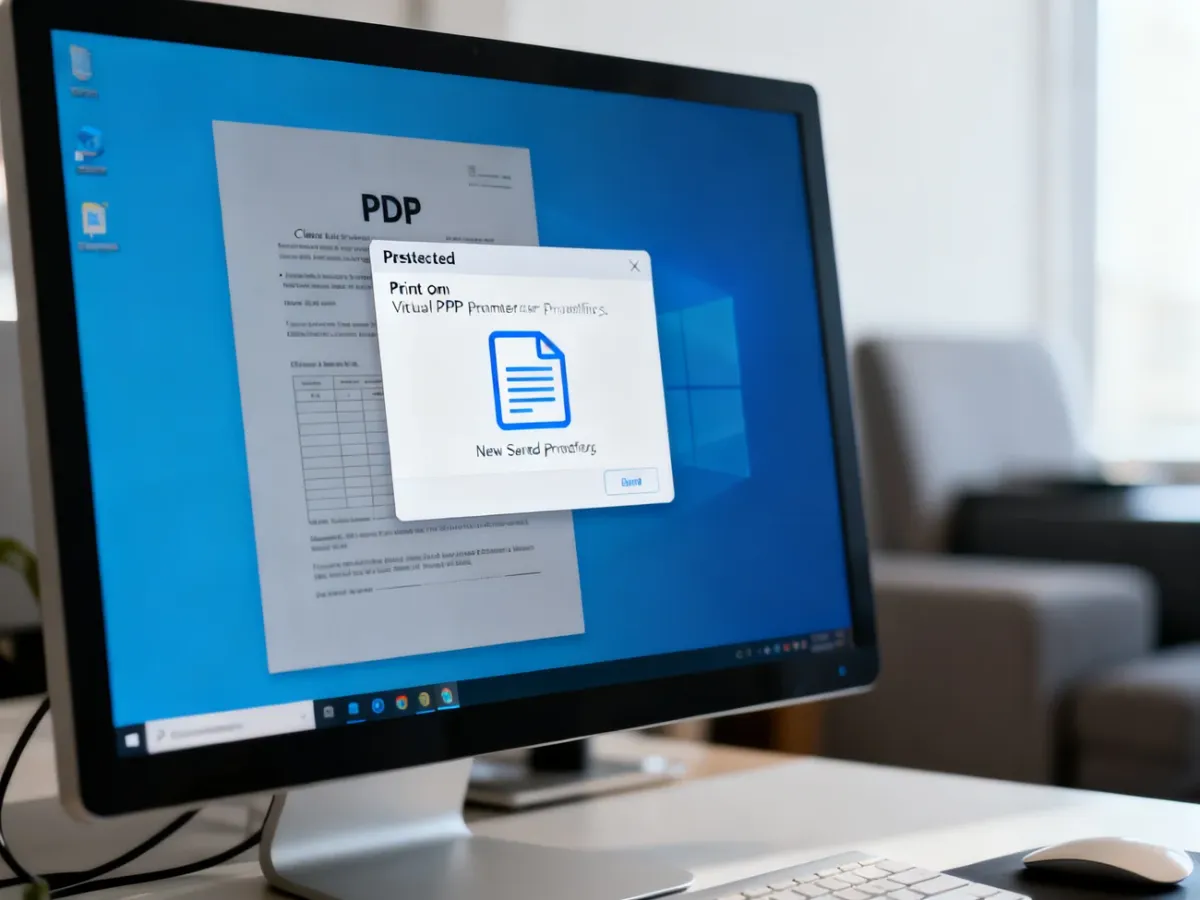
Wirtualna drukarka zapisuje otwarty dokument jako nowy plik PDF. Na komputerze możesz użyć funkcji drukowania w Google Chrome, Microsoft Edge albo opcji Microsoft Print to PDF w systemie Windows.
- Otwórz zabezpieczony plik PDF w Google Chrome lub Microsoft Edge.
- Wpisz hasło, gdy przeglądarka poprosi o odblokowanie dokumentu.
- Naciśnij skrót Ctrl+P w systemie Windows lub Cmd+P na komputerze Mac.
- W polu wyboru drukarki wskaż opcję „Zapisz jako PDF” albo „Microsoft Print to PDF”.
- Wybierz miejsce zapisu, nadaj kopii nazwę i kliknij „Zapisz” lub „Drukuj”.
Powstały plik jest nową kopią bez hasła. Metoda jest szybka i nie wymaga instalowania dodatkowego programu, ale nie zawsze zachowuje wszystkie właściwości oryginału. Dokument może zostać zapisany jako spłaszczony obraz stron, przez co kopiowanie tekstu, wyszukiwanie i późniejsza edycja mogą nie działać. Przed usunięciem oryginału otwórz kopię i sprawdź jej wygląd oraz możliwość zaznaczania tekstu.
Jak usunąć hasło w Adobe Acrobat?
Adobe Acrobat pozwala usunąć zabezpieczenie bez tworzenia kopii przez drukowanie. Ta metoda lepiej zachowuje strukturę dokumentu, ale dostęp do zmiany zabezpieczeń zależy od wersji programu i uprawnień zapisanych w pliku.
- Otwórz plik PDF w programie Adobe Acrobat.
- Wpisz hasło wymagane do otwarcia dokumentu lub zmiany jego uprawnień.
- Otwórz menu „Plik” i wybierz „Właściwości”, a następnie zakładkę „Zabezpieczenia”.
- W polu „Metoda zabezpieczeń” wybierz „Brak zabezpieczeń”. W niektórych wersjach użyj ścieżki „Narzędzia” > „Ochrona” > „Szyfruj” > „Usuń zabezpieczenia”.
- Potwierdź zmianę, kliknij „OK” i zapisz dokument.
Jeżeli Acrobat poprosi o hasło uprawnień, wpisz je i potwierdź operację. Gdy dokument korzysta z serwerowych zasad zabezpieczeń, opcja usunięcia ochrony może być niedostępna dla zwykłego użytkownika.
Czy warto użyć narzędzia online?
Serwisy takie jak iLovePDF oferują funkcję odblokowania PDF bez instalowania programu. To wygodne rozwiązanie dla dokumentów o niskiej wrażliwości, lecz plik jest przesyłany poza komputer. Przed użyciem sprawdź politykę prywatności serwisu, sposób usuwania przesłanych plików oraz wymagania dotyczące hasła.
Procedura zwykle wygląda następująco:
- Otwórz stronę wybranego, zaufanego narzędzia do odblokowywania PDF.
- Prześlij zabezpieczony plik z komputera.
- Wpisz oryginalne hasło, gdy serwis o nie poprosi.
- Pobierz nową kopię dokumentu i sprawdź, czy otwiera się bez hasła.
Nie przesyłaj w ten sposób skanów dowodów, umów, dokumentacji medycznej, danych klientów ani innych materiałów, których ujawnienie mogłoby narazić Cię na straty. W takich przypadkach wybierz metodę działającą lokalnie.
| Metoda | Bezpieczeństwo | Wygoda | Wymagania |
|---|---|---|---|
| Wirtualna drukarka | Plik pozostaje na urządzeniu | Wysoka, bez dodatkowej instalacji | Otwarty PDF, hasło i funkcja drukowania |
| Adobe Acrobat | Plik można przetworzyć lokalnie | Wysoka, z zachowaniem struktury dokumentu | Acrobat oraz hasło lub uprawnienia do zmiany zabezpieczeń |
| Narzędzie online | Plik trafia na zewnętrzny serwer | Wysoka, działa w przeglądarce | Połączenie z internetem, plik i hasło |
Najbezpieczniejszy wybór zależy od treści dokumentu. Pliki poufne odblokuj lokalnie, korzystając z wirtualnej drukarki lub Adobe Acrobat. Narzędzie online wybierz tylko wtedy, gdy przesłanie dokumentu na zewnętrzny serwer nie wiąże się z ryzykiem.
Artykuł nie stanowi porady prawnej. Usuwaj zabezpieczenia wyłącznie z dokumentów, do których masz prawo dostępu i odpowiednie uprawnienia.