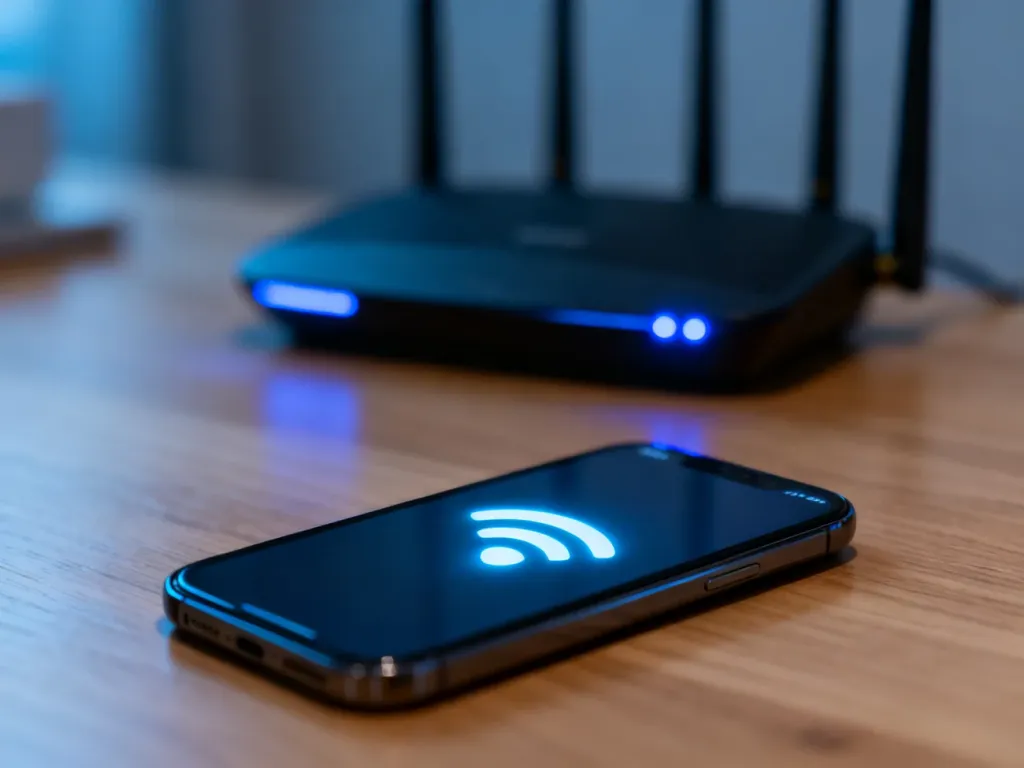
Wi-Fi Direct łączy dwa urządzenia bezpośrednio, bez routera i dostępu do internetu. Na Androidzie włączysz je w ustawieniach Wi-Fi, a na iPhonie podobne zadanie realizuje AirDrop.
Jak włączyć Wi-Fi Direct na Androidzie?
Nazwy opcji mogą się różnić zależnie od producenta telefonu i wersji systemu. Najczęściej potrzebna ścieżka wygląda tak:
- Otwórz Ustawienia i przejdź do sekcji Wi-Fi lub „Połączenia”.
- Rozwiń menu dodatkowych ustawień i wybierz Wi-Fi Direct albo „Zaawansowane”.
- Włącz funkcję, jeśli telefon wymaga jej ręcznej aktywacji.
- Wybierz z listy urządzenie, z którym chcesz się połączyć, a następnie zaakceptuj żądanie na drugim sprzęcie.
Po aktywacji telefon może stać się widoczny dla innych urządzeń obsługujących tę funkcję. Połączenie działa w trybie punkt–punkt, więc nie korzysta z routera ani internetu. Możesz w ten sposób przesyłać zdjęcia i filmy, drukować dokumenty na zgodnej drukarce albo łączyć telefon z telewizorem.
Jak korzystać z Wi-Fi Direct na iPhonie?
W systemie iOS nie znajdziesz przełącznika o nazwie „Wi-Fi Direct”. Apple wykorzystuje własne funkcje bezpośredniej komunikacji, przede wszystkim AirDrop. Do działania potrzebne są włączone Wi-Fi i Bluetooth, ale przesyłanie pliku nie wymaga dostępu do internetu.
- Włącz Wi-Fi i Bluetooth na obu urządzeniach.
- Otwórz zdjęcie, dokument lub inny plik, który chcesz wysłać.
- Stuknij ikonę Udostępnij i wybierz AirDrop.
- Wskaż odbiorcę, a na drugim urządzeniu zaakceptuj przesyłanie.
AirDrop działa w ekosystemie Apple, dlatego nie jest uniwersalnym przełącznikiem Wi-Fi Direct dla każdego telefonu. Przy przesyłaniu między Androidem a iPhonem trzeba użyć rozwiązania obsługiwanego przez oba urządzenia.
Wi-Fi Direct czy Bluetooth?
Obie technologie pozwalają połączyć urządzenia bez kabla, ale sprawdzają się w innych sytuacjach:
| Cecha | Wi-Fi Direct | Bluetooth |
|---|---|---|
| Prędkość przesyłu | Wyższa, dlatego lepiej nadaje się do dużych plików | Niższa, wystarczająca przy małych danych |
| Zasięg | Zwykle większy niż w Bluetooth, zależny od urządzeń i warunków | Zwykle mniejszy, ale wystarczający dla akcesoriów |
| Główne zastosowanie | Zdjęcia, filmy, drukowanie i połączenie z telewizorem | Słuchawki, klawiatury, zegarki i inne akcesoria |
Wybierz Wi-Fi Direct, gdy przesyłasz większe pliki lub potrzebujesz szybkiego połączenia. Bluetooth zużywa mniej energii i zwykle lepiej pasuje do urządzeń działających długo na baterii.
Co zrobić, gdy urządzenia się nie widzą?
Jeśli połączenie nie pojawia się na liście, sprawdź kolejno podstawowe warunki:
- Włącz Wi-Fi na obu urządzeniach, nawet jeśli nie są połączone z internetem.
- Upewnij się, że sprzęty znajdują się blisko siebie.
- Wyłącz i ponownie włącz Wi-Fi Direct, AirDrop lub Bluetooth.
- Usuń przeszkody i źródła zakłóceń, a następnie uruchom ponownie oba urządzenia.
- Sprawdź w instrukcji telefonu, telewizora lub drukarki, czy sprzęt obsługuje daną funkcję.
Wi-Fi Direct nie jest tym samym co hotspot. Hotspot udostępnia innym urządzeniom internet z sieci komórkowej, natomiast Wi-Fi Direct tworzy bezpośrednie połączenie do przesyłania danych lub obsługi zgodnego urządzenia.