WeTransfer pozwala bez rejestracji wysłać pliki o łącznej wielkości do 2 GB. Możesz przekazać je bezpośrednio na adres e-mail odbiorcy albo wygenerować link i udostępnić go w wybrany sposób. W darmowej wersji pliki są dostępne przez 7 dni.
Jak wysłać plik przez WeTransfer?
Do wysłania pliku potrzebujesz przeglądarki internetowej i stabilnego połączenia. Wykonaj kolejno następujące czynności:
- Wejdź na stronę WeTransfer pod adresem wetransfer.com.
- Zaakceptuj wyświetlone informacje dotyczące cookies, regulaminu lub prywatności.
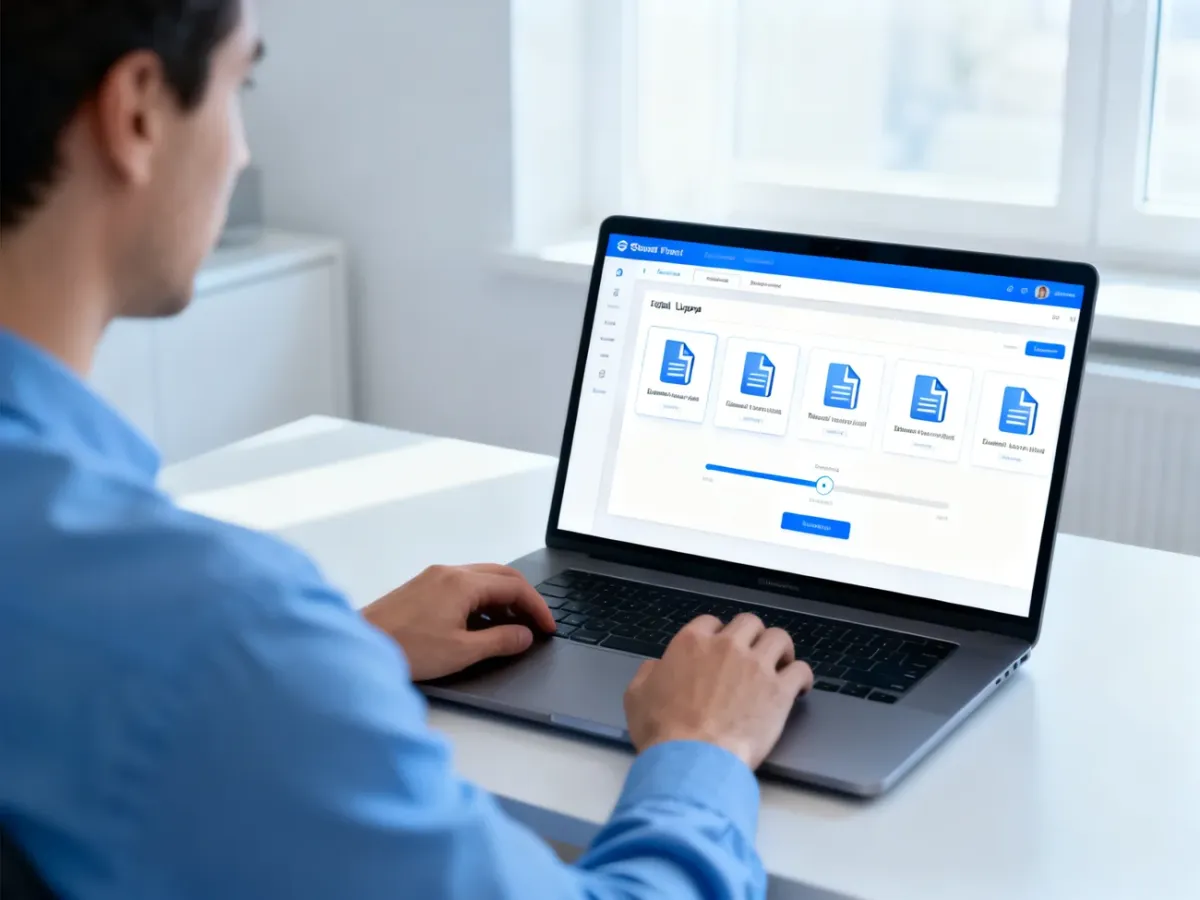
- Dodaj pliki, klikając przycisk dodawania plików, albo przeciągnij je bezpośrednio do okna przeglądarki. Łączny rozmiar w darmowej wersji nie może przekroczyć 2 GB.
- Wybierz sposób wysyłki – podaj adres e-mail odbiorcy albo zaznacz opcję generowania linku.
- Jeśli wybierasz e-mail, wpisz także swój adres oraz opcjonalną wiadomość. Przy wysyłce linkiem skopiuj wygenerowany adres.
- Uruchom transfer przyciskiem „Transfer” lub jego odpowiednikiem widocznym w interfejsie i poczekaj na zakończenie przesyłania.
Po zakończeniu transferu odbiorca otrzyma wiadomość z odnośnikiem albo możesz samodzielnie przekazać mu skopiowany link. Nie zamykaj karty przed ukończeniem przesyłania.
E-mail czy link – co wybrać?
Obie metody prowadzą do tego samego celu, ale różnią się sposobem dostarczenia plików:
- Wysyłka na e-mail – WeTransfer automatycznie wysyła odbiorcy wiadomość z linkiem do pobrania. To wygodne rozwiązanie, gdy znasz jego adres i chcesz od razu przekazać pliki.
- Wysyłka przez link – serwis tworzy adres, który możesz wkleić w komunikatorze, wiadomości SMS lub innym miejscu. Ta opcja daje większą kontrolę nad tym, komu i gdzie udostępnisz pliki.
Jeśli wysyłasz materiały do jednej konkretnej osoby, zwykle wystarczy e-mail. Link sprawdzi się wtedy, gdy chcesz przekazać go kilku osobom lub użyć go później w wybranym kanale.
Po wysłaniu poinformuj odbiorcę, że pliki będą dostępne przez 7 dni. Po tym czasie transfer wygasa, a pliki zostają usunięte z serwera. Jeśli materiały przekraczają darmowy limit, trzeba skorzystać z planu płatnego albo zmniejszyć ich rozmiar, na przykład przez kompresję.