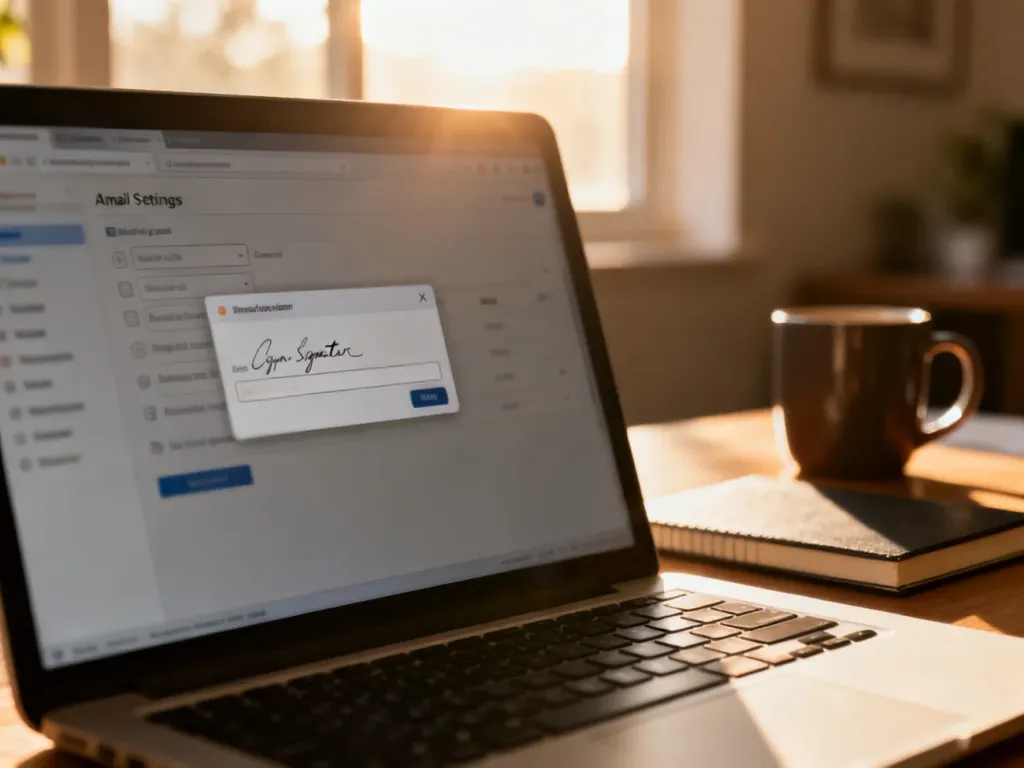
Sposób zmiany stopki w Outlooku zależy od używanej wersji programu. W klasycznym Outlooku wybierz Plik → Opcje → Poczta → Podpisy. W nowym Outlooku i wersji webowej otwórz Ustawienia → Konta → Podpisy. Po edycji zatwierdź zmianę przyciskiem OK lub Zapisz.
Jak zmienić stopkę w klasycznym Outlooku?
Ta instrukcja dotyczy klasycznej wersji Outlooka instalowanej na komputerze z systemem Windows. Rozpoznasz ją po tym, że ustawienia programu otwierają się przez menu Plik.
Wykonaj kolejno następujące czynności:
- Kliknij Plik w lewym górnym rogu okna Outlooka.
- Wybierz Opcje.
- W panelu po lewej stronie otwórz zakładkę Poczta.
- W sekcji dotyczącej redagowania wiadomości kliknij Podpisy….
- Wybierz podpis, który chcesz zmienić, albo kliknij Nowy, aby utworzyć kolejną stopkę.
- W polu edycji podpisu wpisz lub zmień treść. Możesz sformatować tekst, dodać link albo obraz.
- Jeśli podpis ma być dodawany automatycznie, wybierz go w polach Dla nowych wiadomości oraz Dla odpowiedzi i wiadomości przesłanych dalej.
- Potwierdź zmiany przyciskiem OK w oknie podpisów, a następnie ponownie kliknij OK w oknie opcji Outlooka.
Jeżeli chcesz tylko zmienić dane w istniejącej stopce, nie musisz tworzyć nowego podpisu. Wystarczy wybrać go z listy i edytować zawartość w polu podpisu. W przypadku kilku kont pocztowych sprawdź też, dla którego konta ustawiasz podpis domyślny.
Jak zmienić stopkę w nowym Outlooku i wersji webowej?
W nowym Outlooku dla Windows oraz w Outlooku otwieranym w przeglądarce ustawienia podpisu znajdują się pod ikoną koła zębatego. Nazwy poszczególnych pozycji mogą nieznacznie różnić się zależnie od wersji interfejsu, ale ścieżka prowadzi do ustawień konta i podpisów.
Aby zmienić stopkę, wykonaj te kroki:
- Kliknij ikonę koła zębatego i otwórz Ustawienia.
- Przejdź do sekcji Konta, a następnie wybierz Podpisy.
- Jeśli korzystasz z kilku kont, wybierz konto, którego podpis chcesz zmienić.
- Wybierz istniejący podpis i kliknij Edytuj podpis albo użyj opcji Dodaj podpis.
- Wprowadź treść stopki i ustaw jej formatowanie.
- Wybierz, czy podpis ma być automatycznie dodawany do nowych wiadomości oraz do odpowiedzi i wiadomości przesyłanych dalej.
- Kliknij Zapisz.
W wersji webowej zmiana jest zapisywana w ustawieniach konta przechowywanych w chmurze. Dzięki temu podpis może być dostępny po zalogowaniu do tej samej skrzynki w przeglądarce lub w nowym Outlooku, choć zakres synchronizacji może zależeć od rodzaju konta i konfiguracji organizacji.
Podpis możesz także wstawić ręcznie podczas pisania wiadomości. Otwórz nową wiadomość, wybierz Podpis na pasku narzędzi i wskaż jedną z zapisanych wersji.
Co powinna zawierać stopka e-mail?
Podpis powinien przekazywać najważniejsze dane bez zajmowania dużej części wiadomości. Najczęściej wystarczą:
- Imię i nazwisko – podstawowe dane nadawcy.
- Stanowisko i nazwa firmy – informacje o roli oraz organizacji.
- Dane kontaktowe – służbowy adres e-mail i numer telefonu.
- Link do strony internetowej – jeśli odbiorca powinien łatwo przejść do witryny firmy.
- Logo firmy – tylko wtedy, gdy nie zwiększa nadmiernie rozmiaru wiadomości.
Unikaj długich bloków tekstu, wielu grafik, nadmiaru kolorów i nieczytelnych czcionek. Jeżeli firma ma gotowy wzór stopki, skopiuj go zamiast tworzyć własny układ. Po zapisaniu zmian wyślij wiadomość testową do siebie, aby sprawdzić wygląd podpisu na komputerze i telefonie.
Pamiętaj o zatwierdzeniu zmian. W klasycznym Outlooku trzeba kliknąć OK, często w dwóch oknach. W nowym Outlooku i wersji webowej użyj przycisku Zapisz. Bez tego zmieniona stopka może nie zostać zastosowana.