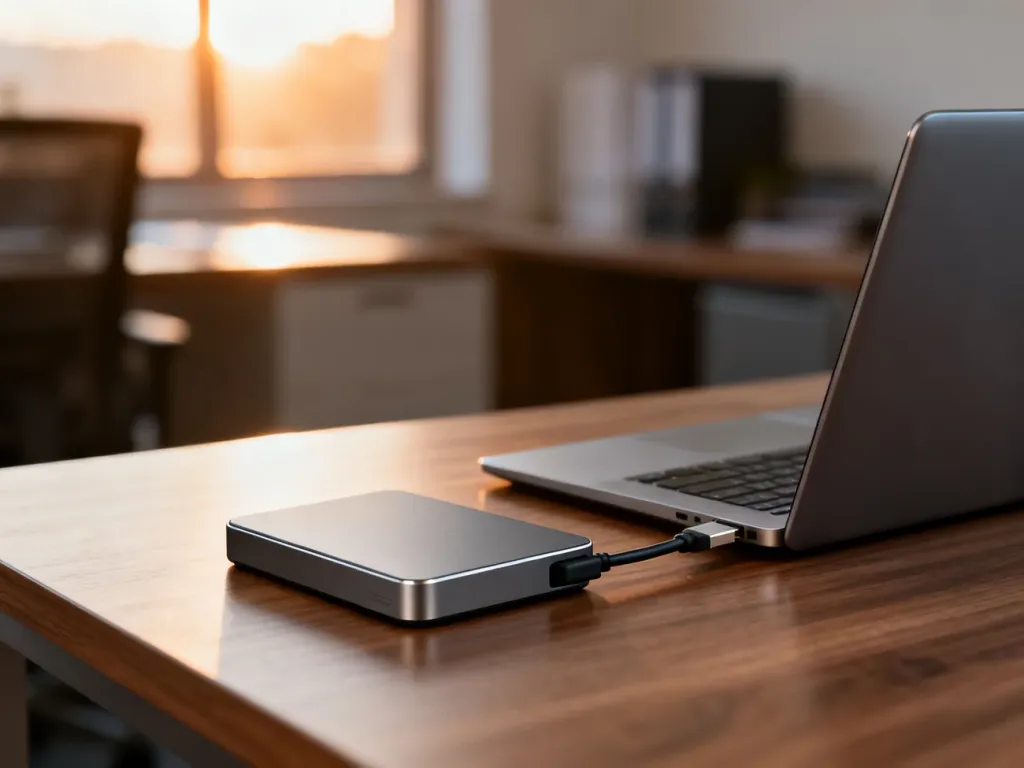
Utrata zdjęć, dokumentów lub dostępu do ważnych plików może nastąpić przez awarię dysku, kradzież urządzenia, błąd użytkownika albo złośliwe oprogramowanie. Kopia zapasowa pozwala odzyskać dane, a jej przygotowanie nie musi być skomplikowane. Najlepiej włączyć automatyczny backup na urządzeniu i przechowywać dodatkową kopię w innym miejscu.
Jak robić backup mądrze?
Kopia zapasowa to zapis danych w miejscu niezależnym od oryginalnego urządzenia. Sama synchronizacja plików nie zawsze pełni tę funkcję. Gdy usuniesz plik zsynchronizowany z chmurą, usunięcie może zostać przeniesione także na inne urządzenia. Backup powinien pozwalać wrócić do wcześniejszej wersji albo odzyskać dane po awarii.
Najczęściej stosowaną zasadą jest 3-2-1. Oznacza ona, że powinieneś mieć:
- 3 kopie danych – oryginał oraz co najmniej dwie kopie zapasowe.
- 2 różne nośniki – na przykład komputer i dysk zewnętrzny.
- 1 kopię poza domem lub biurem – najczęściej w chmurze albo w innej lokalizacji.
Takie rozdzielenie ogranicza ryzyko, że jeden pożar, zalanie, kradzież lub awaria zniszczy wszystkie wersje danych. Chmura zapewnia wygodę i automatyzację, natomiast dysk zewnętrzny daje większą kontrolę nad fizycznym nośnikiem.
W zależności od sposobu działania backup może być:
- Pełny – kopiuje wszystkie wybrane dane. Zajmuje więcej czasu i miejsca, ale upraszcza późniejsze odtwarzanie.
- Przyrostowy – zapisuje dane zmienione od ostatniej kopii, niezależnie od jej rodzaju. Działa szybko i oszczędza miejsce, ale odtworzenie może wymagać kilku zestawów kopii.
- Dyferencjalny – zapisuje zmiany od ostatniego backupu pełnego. Zwykle zajmuje więcej miejsca niż przyrostowy, lecz odzyskiwanie jest prostsze.
Jak zrobić kopię zapasową smartfona?
Android i Google One
Na telefonach z Androidem kopia może obejmować między innymi ustawienia urządzenia, kontakty, historię połączeń, wiadomości SMS oraz część danych aplikacji. Zakres zależy od modelu telefonu, wersji systemu i ustawień konta Google. Zdjęcia i filmy mogą wymagać osobnej konfiguracji w Zdjęciach Google.
Aby włączyć backup danych urządzenia:
- Otwórz aplikację Ustawienia.
- Przejdź do sekcji Google, a następnie wybierz Kopia zapasowa. W niektórych telefonach opcja znajduje się w sekcji „System” albo „Konta i kopia zapasowa”.
- Sprawdź, na jakie konto Google mają trafiać kopie.
- Włącz automatyczne tworzenie kopii zapasowej.
- Wybierz opcję utworzenia kopii teraz, jeśli chcesz wykonać pierwszy backup od razu.
Na telefonach Pixel szczegóły backupu znajdziesz w ustawieniach kopii zapasowej Google. Sprawdź tam, jakie dane i aplikacje zostały uwzględnione. Jeżeli zmieniasz telefon, podczas konfiguracji nowego urządzenia zaloguj się na to samo konto Google i wybierz przywracanie danych z poprzedniego urządzenia.
iPhone i iCloud
W iPhonie podstawowym narzędziem jest iCloud. Kopia może zawierać ustawienia telefonu, dane aplikacji, wiadomości, układ ekranu oraz inne informacje, których nie przechowujesz niezależnie w usłudze synchronizującej.
Aby skonfigurować backup iCloud:
- Otwórz Ustawienia i stuknij swoje imię oraz nazwisko.
- Wybierz iCloud, a następnie Backup w iCloud.
- Włącz opcję tworzenia kopii zapasowej tego iPhone’a.
- Podłącz telefon do ładowarki, połącz go z Wi-Fi i zablokuj ekran, aby umożliwić automatyczne wykonanie kopii.
- Wybierz Utwórz backup teraz, jeśli potrzebujesz kopii ręcznej.
Przed rozpoczęciem sprawdź wolne miejsce w iCloud. Gdy przestrzeń jest zapełniona, backup może się nie wykonać. W takiej sytuacji usuń niepotrzebne kopie, zwiększ dostępny limit albo przechowuj część danych lokalnie na dodatkowym nośniku.
Jak zrobić backup komputera z Windows?
Do automatycznego zabezpieczania osobistych plików możesz użyć funkcji Historia plików. Potrzebujesz dysku zewnętrznego albo dostępnej lokalizacji sieciowej. Narzędzie zapisuje kolejne wersje plików z wybranych bibliotek, między innymi Dokumentów, Obrazów, Muzyki, Wideo i Pulpitu.
Konfiguracja wygląda następująco:
- Podłącz dysk zewnętrzny do komputera.
- Otwórz Panel sterowania, przejdź do sekcji System i zabezpieczenia i wybierz Zapisz kopie zapasowe plików za pomocą historii plików.
- Jeżeli system nie wskazał nośnika, wybierz Wybierz dysk i wskaż właściwy dysk zewnętrzny albo lokalizację sieciową.
- Kliknij Włącz, aby uruchomić automatyczne kopie.
- Dodaj do biblioteki foldery, których nie ma w domyślnym zestawie, jeśli zawierają ważne dane.
Historia plików działa automatycznie, ale dysk zewnętrzny musi być podłączony albo dostępny w sieci. Aby odzyskać wcześniejszą wersję, kliknij prawym przyciskiem folder lub plik, wybierz „Przywróć poprzednie wersje”, a następnie wskaż interesującą wersję. Przywrócenie bezpośrednio w tej samej lokalizacji może zastąpić aktualny plik, dlatego przy wątpliwościach wybierz przywracanie do innego folderu.
Gdzie przechowywać kopię zapasową?
Wybór nośnika zależy od ilości danych, budżetu, dostępu do internetu i tego, jak często chcesz wykonywać backup. Najbezpieczniej połączyć co najmniej dwie metody, zamiast polegać na jednym miejscu.
| Metoda | Zalety | Wady | Zastosowanie |
|---|---|---|---|
| Chmura | Automatyzacja, dostęp z różnych urządzeń, kopia poza lokalizacją | Zależność od internetu i limitu przestrzeni, opłaty w większych planach | Zdjęcia, dokumenty, backup smartfona |
| Dysk zewnętrzny | Jednorazowy zakup, szybki zapis dużych plików, działanie bez internetu | Może ulec awarii, zgubieniu lub kradzieży | Komputer, archiwum zdjęć, lokalna kopia Windows |
| NAS | Centralne miejsce dla wielu urządzeń, automatyzacja w sieci domowej lub firmowej | Wyższy koszt i konieczność konfiguracji, nie zastępuje kopii poza lokalizacją | Domowe biuro, mała firma, wiele komputerów |
Serwer NAS może ułatwić przechowywanie lokalnych kopii, ale sam nie realizuje całej zasady 3-2-1. Jeżeli znajduje się w tym samym mieszkaniu co komputer, pożar lub kradzież może objąć oba urządzenia.
Jak sprawdzić, czy backup działa?
Backup, którego nie da się przywrócić, nie spełnia swojego zadania.
Samo pojawienie się komunikatu „kopia wykonana” nie daje pewności, że odzyskasz potrzebne pliki. Raz na jakiś czas otwórz kilka dokumentów, zdjęć i innych typów danych bezpośrednio z kopii. W przypadku kopii telefonu sprawdź datę ostatniego backupu oraz listę uwzględnionych danych.
Przed wykonaniem i po skonfigurowaniu backupu sprawdź następujące elementy:
- Czy kopia obejmuje wszystkie ważne foldery, zdjęcia, dokumenty i dane aplikacji?
- Czy ostatnie wykonanie zakończyło się bez błędów?
- Czy na koncie chmurowym i nośniku lokalnym jest wystarczająco dużo wolnego miejsca?
- Czy potrafisz otworzyć przykładowe pliki i przywrócić je do innej lokalizacji?
- Czy przynajmniej jedna kopia znajduje się poza domem lub biurem?
- Czy konto chmurowe jest chronione silnym hasłem i uwierzytelnianiem dwuskładnikowym?
Pliki zawierające dane osobowe, dokumenty finansowe lub informacje firmowe warto szyfrować, zwłaszcza gdy przechowujesz je na przenośnym dysku. Nośnik po wykonaniu kopii odłącz od komputera, jeśli nie potrzebujesz stałego dostępu. Ogranicza to ryzyko, że ransomware zaszyfruje jednocześnie pliki źródłowe i backup.
Najprostszy plan dla użytkownika domowego to automatyczna kopia smartfona w Google One albo iCloud, Historia plików na dysku zewnętrznym oraz dodatkowy zapis najważniejszych danych w chmurze. Taki zestaw zapewnia wygodę, lokalną kontrolę i ochronę przed utratą urządzenia.