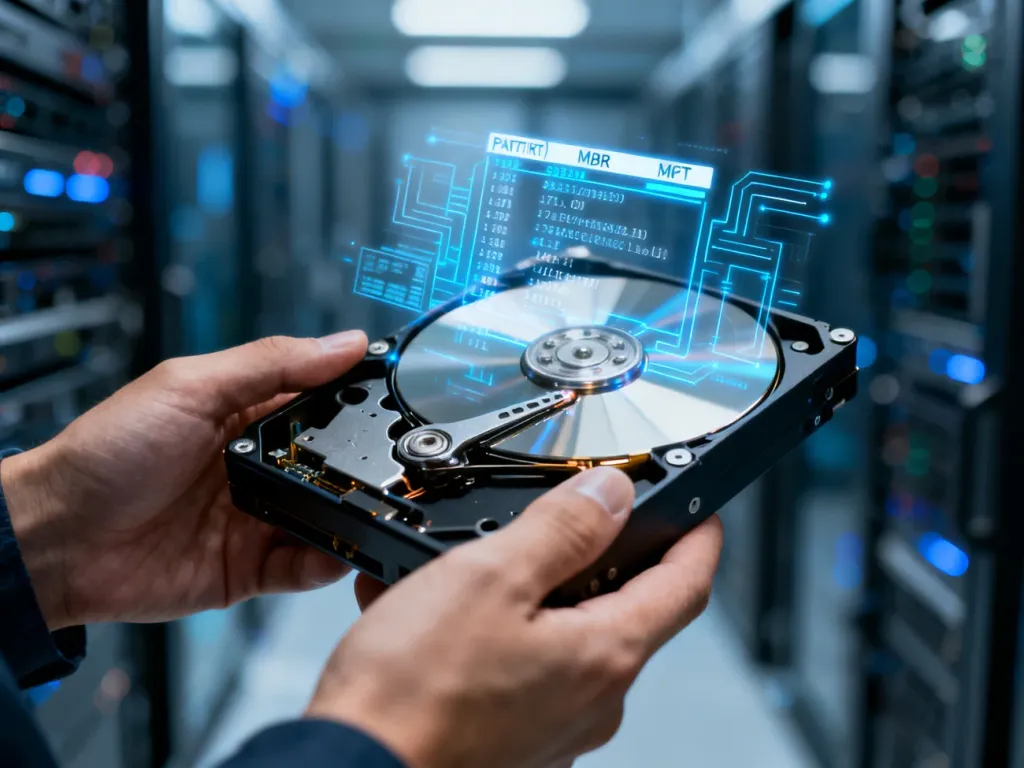
Wybór między MBR a GPT dla Windows 7 zależy od trybu uruchamiania komputera. Instalacja w trybie Legacy lub klasycznego BIOS-u wymaga MBR, natomiast GPT działa jako dysk systemowy przy uruchomieniu instalatora w trybie UEFI. Błąd pojawia się zwykle wtedy, gdy tryb startu nie pasuje do stylu partycji.
MBR czy GPT dla Windows 7?
Na starszym komputerze, który korzysta z BIOS-u albo trybu Legacy, najbezpieczniejszym wyborem jest MBR. Windows 7 w wersji 32-bitowej nie obsługuje uruchamiania z dysku GPT, a wersja 64-bitowa może korzystać z GPT tylko wtedy, gdy komputer i nośnik instalacyjny działają w trybie UEFI.
Jeżeli instalator został uruchomiony w trybie UEFI, a dysk ma tablicę MBR, może wyświetlić komunikat o konieczności użycia GPT. Odwrotna sytuacja również powoduje błąd – uruchomienie instalatora w trybie Legacy na dysku GPT nie pozwoli zwykle utworzyć systemowej instalacji.
Różnice między MBR i GPT
Najważniejsza różnica dotyczy nie samej partycji C lub D, lecz całego dysku. Styl partycji jest właściwością dysku, dlatego nie można przekonwertować wyłącznie jednej partycji z MBR na GPT.
| Cecha | MBR | GPT |
|---|---|---|
| Tryb bootowania | BIOS lub Legacy | UEFI |
| Maksymalny rozmiar dysku | Zwykle do około 2 TB | Obsługuje znacznie większe dyski |
| Liczba partycji | Do 4 partycji podstawowych albo 3 podstawowych i partycja rozszerzona | Znacznie więcej partycji, zależnie od systemu i implementacji UEFI |
| Windows 7 | Działa w trybie BIOS/Legacy | Wymaga wersji 64-bitowej, UEFI i właściwie przygotowanego nośnika |
W przypadku starszych laptopów, takich jak Acer Aspire 5560G, obsługa UEFI może być ograniczona albo niedostępna w konfiguracji wymaganej przez instalator Windows 7. W takiej sytuacji MBR i tryb Legacy są właściwym połączeniem.
Jak sprawdzić, czy dysk jest w MBR czy GPT?
Aktualny styl partycji sprawdzisz bez dodatkowych programów w narzędziu Zarządzanie dyskami:
- Otwórz Panel sterowania, przejdź do narzędzi administracyjnych i uruchom Zarządzanie komputerem.
- Wybierz sekcję Zarządzanie dyskami.
- W dolnej części okna kliknij prawym przyciskiem nazwę dysku, na przykład „Dysk 0”, a nie pojedynczą partycję.
- Wybierz „Właściwości”, przejdź do karty „Woluminy” i odczytaj pole „Styl partycji”.
W tym samym miejscu możesz sprawdzić, czy dysk zawiera partycje systemowe, recovery lub dane. Ma to znaczenie przed każdą próbą konwersji.
Jak naprawić błąd instalatora Windows 7?
Najpierw sprawdź, w jakim trybie uruchomiony został pendrive. W menu startowym płyty głównej mogą pojawić się dwie pozycje dla tego samego nośnika, na przykład „UEFI: nazwa pendrive’a” oraz sama nazwa pendrive’a. Pierwsza uruchamia instalator w trybie UEFI, druga często w trybie Legacy.
Masz dwa podstawowe rozwiązania:
- Starszy komputer lub brak potrzeb UEFI – w ustawieniach firmware wybierz tryb Legacy albo wyłącz wymuszony tryb UEFI, a pendrive uruchom jako urządzenie zgodne z BIOS-em. Dysk powinien mieć styl MBR.
- Nowszy komputer z działającym UEFI – uruchom instalator w trybie UEFI i użyj dysku GPT. Potrzebujesz 64-bitowego Windows 7 oraz pendrive’a przygotowanego tak, aby firmware rozpoznało go jako nośnik UEFI.
Jeżeli na dysku znajduje się ważna partycja D, nie usuwaj jej podczas instalacji. Nie można zmienić stylu całego dysku, konwertując wyłącznie partycję C. Wbudowane Zarządzanie dyskami oraz polecenie Diskpart wymagają usunięcia partycji przed standardową konwersją MBR na GPT.
Ostrzeżenie: polecenie clean w Diskpart usuwa tablicę partycji i wszystkie dane z wybranego dysku. Pomyłka przy wyborze numeru dysku może bezpowrotnie skasować pliki z innego nośnika. Przed wykonaniem tej operacji skopiuj dane na zewnętrzny dysk i upewnij się, że kopia rzeczywiście działa.
Przy czystej instalacji, gdy dane zostały już zabezpieczone, procedura z Diskpart wygląda następująco:
- Uruchom instalator Windows 7 i naciśnij kombinację Shift+F10, aby otworzyć wiersz polecenia.
- Wpisz
diskpart, a następnielist disk, aby wyświetlić dostępne dyski. - Wybierz właściwy dysk poleceniem
select disk X, zastępując X jego numerem. - Po upewnieniu się, że wskazany został właściwy dysk, wpisz
clean, a następnieconvert gptlubconvert mbr.
Po użyciu convert gpt instalator musi być uruchomiony w trybie UEFI. Po użyciu convert mbr powinien działać w trybie Legacy. Następnie zamknij wiersz polecenia, odśwież listę dysków w instalatorze i utwórz partycje od nowa.
Na nowszym sprzęcie problem może dotyczyć także sterowników USB 3.0. Windows 7 nie zawiera wszystkich sterowników potrzebnych do obsługi nowszych kontrolerów, przez co instalator może przestać reagować po uruchomieniu. Pomóc może port USB 2.0 albo nośnik instalacyjny z dodanymi właściwymi sterownikami dla danego komputera.
Jeśli na dysku są jedyne kopie ważnych plików i nie masz możliwości wykonania pełnej kopii zapasowej, nie uruchamiaj Diskpart z poleceniem clean. W takiej sytuacji najpierw zabezpiecz dane na innym nośniku albo zleć operację osobie, która potrafi zweryfikować wybór dysku i przygotować kopię.
W praktyce dla starego komputera z klasycznym BIOS-em wybierz MBR i Legacy. Dla komputera z poprawnie działającym UEFI oraz 64-bitowym Windows 7 wybierz GPT i UEFI. Samo przeformatowanie partycji nie rozwiąże problemu, jeśli instalator nadal będzie uruchamiany w niezgodnym trybie.