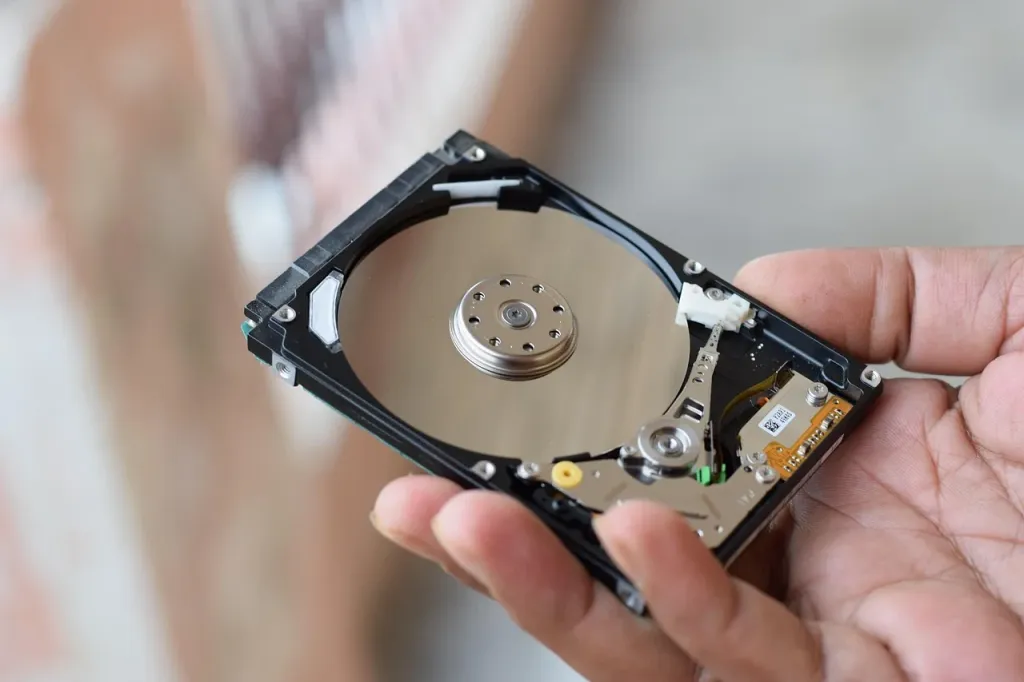
Chrobotanie, stukanie, bardzo wolna praca albo błędy plików mogą oznaczać problemy z dyskiem. Najprościej sprawdzisz jego stan za pomocą technologii S.M.A.R.T. i programu CrystalDiskInfo. Jeżeli pojawi się status „Uwaga” lub „Zły”, najpierw wykonaj kopię zapasową danych, a dopiero potem diagnozuj nośnik.
Dlaczego warto monitorować stan dysku?
Dysk HDD lub SSD może zużyć się bez wyraźnego ostrzeżenia. W przypadku HDD niepokojące są między innymi nietypowe dźwięki, powtarzające się próby rozruchu, spadki wydajności i błędy odczytu. Problemy z SSD częściej objawiają się zawieszaniem systemu, błędami zapisu lub nagłym znikaniem nośnika.
Żywotność dysku zależy od modelu, obciążenia i warunków pracy. W przypadku HDD często przyjmuje się orientacyjnie kilka lat, ale nie jest to termin gwarantujący awarię ani bezawaryjne działanie. Dane są ważniejsze niż sam sprzęt, dlatego regularny backup powinien poprzedzać wszelkie testy.
Jak sprawdzić dysk w CrystalDiskInfo?
CrystalDiskInfo odczytuje dane S.M.A.R.T. i przedstawia je w graficznym interfejsie. Program obsługuje dyski HDD i wiele modeli SSD, a dostępna jest także wersja przenośna, która nie wymaga instalacji.
Aby wykonać podstawową diagnozę, postępuj według tych kroków:
- Pobierz program – wybierz CrystalDiskInfo ze sprawdzonego źródła i uruchom wersję instalacyjną lub portable.
- Wybierz dysk – przy kilku nośnikach przełącz się między nimi z użyciem listy znajdującej się w oknie programu.
- Sprawdź status – odczytaj ogólną ocenę kondycji oraz temperaturę dysku.
- Przejrzyj atrybuty S.M.A.R.T. – zwróć uwagę na sektory przeniesione, błędy niekorygowalne i parametry zużycia SSD.
Kolory oznaczają zwykle następujące stany:
- Niebieski lub zielony – program nie wykrył problemów w monitorowanych parametrach.
- Żółty – występuje ostrzeżenie, na przykład niestabilne albo przeniesione sektory.
- Czerwony – wykryto poważne nieprawidłowości, które mogą wskazywać na awarię.
- Szary – program nie potrafi wiarygodnie ocenić stanu, na przykład z powodu nieobsługiwanego kontrolera.
Status „Uwaga” lub „Zły” traktuj jako sygnał do natychmiastowego skopiowania danych na inny nośnik. S.M.A.R.T. jest systemem ostrzegawczym, a nie gwarancją bezawaryjności. Dysk może ulec awarii także wtedy, gdy jego status pozostaje prawidłowy.
Jak rozumieć parametry S.M.A.R.T.?
Znaczenie atrybutów zależy od producenta i modelu dysku. Nie należy oceniać nośnika wyłącznie na podstawie jednej wartości RAW. Najbezpieczniej obserwować, czy dany parametr rośnie, oraz sprawdzić opis konkretnego modelu.
| Parametr | Opis | Znaczenie dla HDD/SSD |
|---|---|---|
| Reallocated Sector Count | Liczba sektorów zastąpionych obszaru zapasowego | W HDD rosnąca wartość oznacza problemy z powierzchnią lub odczytem. Wzrost wymaga backupu i planowania wymiany. |
| Raw Read Error Rate | Błędy odczytu z nośnika | Dla HDD może wskazywać problemy mechaniczne lub z powierzchnią. W SSD interpretacja zależy od producenta. |
| Offline Uncorrectable | Błędy, których nie udało się skorygować | Wartość większa od zera jest powodem do zabezpieczenia danych, szczególnie w HDD. |
| SSD Life Remaining | Szacowany pozostały poziom zużycia pamięci flash | Dotyczy głównie SSD. Spadek wartości oznacza zużywanie się komórek, ale nie wskazuje dokładnego dnia awarii. |
| Power-On Hours | Łączny czas pracy dysku | Pomaga ocenić historię eksploatacji, lecz sam nie przesądza o stanie HDD ani SSD. |
HDD ma elementy mechaniczne, dlatego szczególne znaczenie mają sektory niestabilne, błędy odczytu, problemy z rozpędzaniem talerzy i nietypowe dźwięki. SSD nie ma głowic ani talerzy, ale zużywa pamięć flash podczas zapisów. W jego przypadku większe znaczenie mogą mieć parametry pozostałej żywotności, liczby zapisanych danych i zużycia kontrolera.
Jak sprawdzić stan dysku przez PowerShell?
PowerShell pozwala uzyskać podstawowe informacje bez instalowania dodatkowego programu. Wyniki mogą być mniej czytelne niż w CrystalDiskInfo, a zakres danych zależy od sterownika, kontrolera i modelu nośnika.
Uruchom PowerShell jako administrator, a następnie wykonaj polecenia w tej kolejności:
- Wyświetl podstawowy status dysku – wpisz:
Get-PhysicalDiskW kolumnie HealthStatus szukaj wartości Healthy. Oznacza ona, że system nie zgłasza problemu w podstawowym statusie, ale nie zastępuje pełnego odczytu S.M.A.R.T.
- Pobierz liczniki niezawodności – użyj:
Get-PhysicalDisk | Get-StorageReliabilityCounter | Format-ListTo polecenie może zwrócić między innymi informacje o błędach odczytu i zapisu, temperaturze, czasie pracy oraz zużyciu. Aby wyświetlić tylko wybrane pola, wpisz:
Get-PhysicalDisk | Get-StorageReliabilityCounter | Select ReadErrorsTotal, WearReadErrorsTotal pokazuje sumę błędów odczytu raportowanych przez nośnik, a Wear może informować o zużyciu, szczególnie w przypadku SSD. Brak wartości nie musi oznaczać awarii, ponieważ nie każdy dysk i kontroler udostępnia wszystkie liczniki.
Co zrobić, gdy diagnoza jest negatywna?
Gdy program pokazuje ostrzeżenie, pojawiają się błędy lub dysk wydaje niepokojące dźwięki, nie traktuj remapowania sektorów jako naprawy. Przeniesienie danych do obszaru zapasowego może ukryć objaw, ale nie usuwa przyczyny zużycia nośnika.
W takiej sytuacji wykonaj następujące czynności:
- Wykonaj backup – skopiuj najważniejsze pliki na sprawny, niezależny nośnik.
- Ogranicz pracę dysku – nie uruchamiaj zbędnych testów obciążeniowych, jeśli dane nie są jeszcze zabezpieczone.
- Sprawdź połączenia – przy problemach z dyskiem wewnętrznym skontroluj przewód SATA, zasilanie i osadzenie nośnika. W przypadku dysku USB sprawdź inny przewód lub port.
- Wymień nośnik – jeśli błędy rosną albo pojawia się status „Zły”, przenieś system i dane na nowy dysk.
Jeżeli dane są krytyczne, a HDD stuka, znika z systemu lub przestaje odpowiadać, nie wykonuj wielokrotnych prób naprawy. W takiej sytuacji bezpieczniejsza może być pomoc specjalisty od odzyskiwania danych.
Najprostsza odpowiedź na pytanie, jak sprawdzić stan dysku twardego, brzmi: odczytaj S.M.A.R.T. w CrystalDiskInfo, a w razie potrzeby potwierdź wynik poleceniami PowerShell. Każde ostrzeżenie traktuj jako powód do wykonania kopii zapasowej, nie jako zaproszenie do dalszego używania dysku bez ograniczeń.