Komunikat „Missing operating system” oznacza, że BIOS lub UEFI nie znalazł plików potrzebnych do uruchomienia Windows. Najpierw sprawdź podłączenie dysku i kolejność bootowania, a dopiero później naprawiaj sektor rozruchowy z nośnika instalacyjnego. W większości przypadków można to zrobić bez formatowania danych.
Co oznacza błąd „Missing operating system”?
Podczas startu komputer szuka na dysku informacji rozruchowych, między innymi bootloadera i konfiguracji BCD. Jeśli nie znajdzie właściwego urządzenia albo pliki rozruchowe są uszkodzone, wyświetla komunikat „Missing operating system”, „Operating system not found” lub podobny.
Najczęstsze przyczyny to błędna kolejność urządzeń w BIOS/UEFI, podłączony pendrive, poluzowany kabel SATA lub zasilający, uszkodzenie sektora rozruchowego oraz awaria HDD albo SSD. Sam komunikat nie oznacza jeszcze, że trzeba instalować Windows od nowa.
Jak szybko ustalić przyczynę?
Objaw często wskazuje, od którego testu najlepiej zacząć:
| Objaw lub sytuacja | Prawdopodobna przyczyna | Pierwsze działanie |
|---|---|---|
| Błąd pojawił się po podłączeniu pendrive’a lub płyty | Komputer próbuje uruchomić system z niewłaściwego nośnika | Odłącz zewnętrzne nośniki i uruchom komputer ponownie |
| Błąd pojawił się po wymianie płyty głównej lub resecie BIOS | Zmieniony tryb UEFI/Legacy albo kolejność bootowania | Sprawdź tryb startu i wybierz właściwy dysk systemowy |
| Dysk nie pojawia się w BIOS/UEFI | Problem z kablem, zasilaniem albo samym dyskiem | Wyłącz komputer i sprawdź połączenia |
| Dysk jest widoczny, ale Windows nadal nie startuje | Uszkodzony MBR, partycja EFI albo konfiguracja BCD | Uruchom narzędzia naprawcze z nośnika instalacyjnego |
| Dysk wydaje nietypowe dźwięki lub działa bardzo wolno | Możliwa awaria fizyczna | Ogranicz próby uruchamiania i zabezpiecz dane |
Sprawdź kable, nośniki i BIOS/UEFI
1. Odłącz zbędne urządzenia
Wyłącz komputer i wyjmij wszystkie pendrive’y, zewnętrzne dyski, karty pamięci oraz płyty. Niektóre płyty główne ustawiają USB lub napęd optyczny przed dyskiem wewnętrznym, więc komputer próbuje znaleźć system na pustym nośniku.
Jeśli korzystasz z komputera stacjonarnego, odłącz zasilanie przed otwarciem obudowy. Sprawdź przewód SATA oraz przewód zasilający dysk. Możesz wypiąć oba kable i podłączyć je ponownie, a w razie potrzeby użyć innego portu SATA lub sprawnego przewodu.
Przed przejściem do naprawy programowej wykonaj podstawowe czynności bezpieczeństwa:
- Jeśli dane są ważne, nie używaj poleceń kasujących partycje ani całe dyski.
- Podłącz komputer do stabilnego zasilania i nie wyłączaj go podczas naprawy.
- Przygotuj pendrive instalacyjny Windows zgodny z trybem uruchamiania komputera.
- Jeśli dysk znika z BIOS/UEFI, najpierw zajmij się połączeniem lub diagnostyką sprzętową.
2. Wejdź do BIOS/UEFI
Włącz komputer i od razu naciskaj klawisz wskazany przez producenta. Najczęściej jest to jeden z poniższych przycisków:
- Delete lub F2 w wielu komputerach stacjonarnych i laptopach.
- F1, Esc albo F10 w wybranych modelach.
- F11 lub F12, gdy producent przypisał te klawisze do Boot Menu.
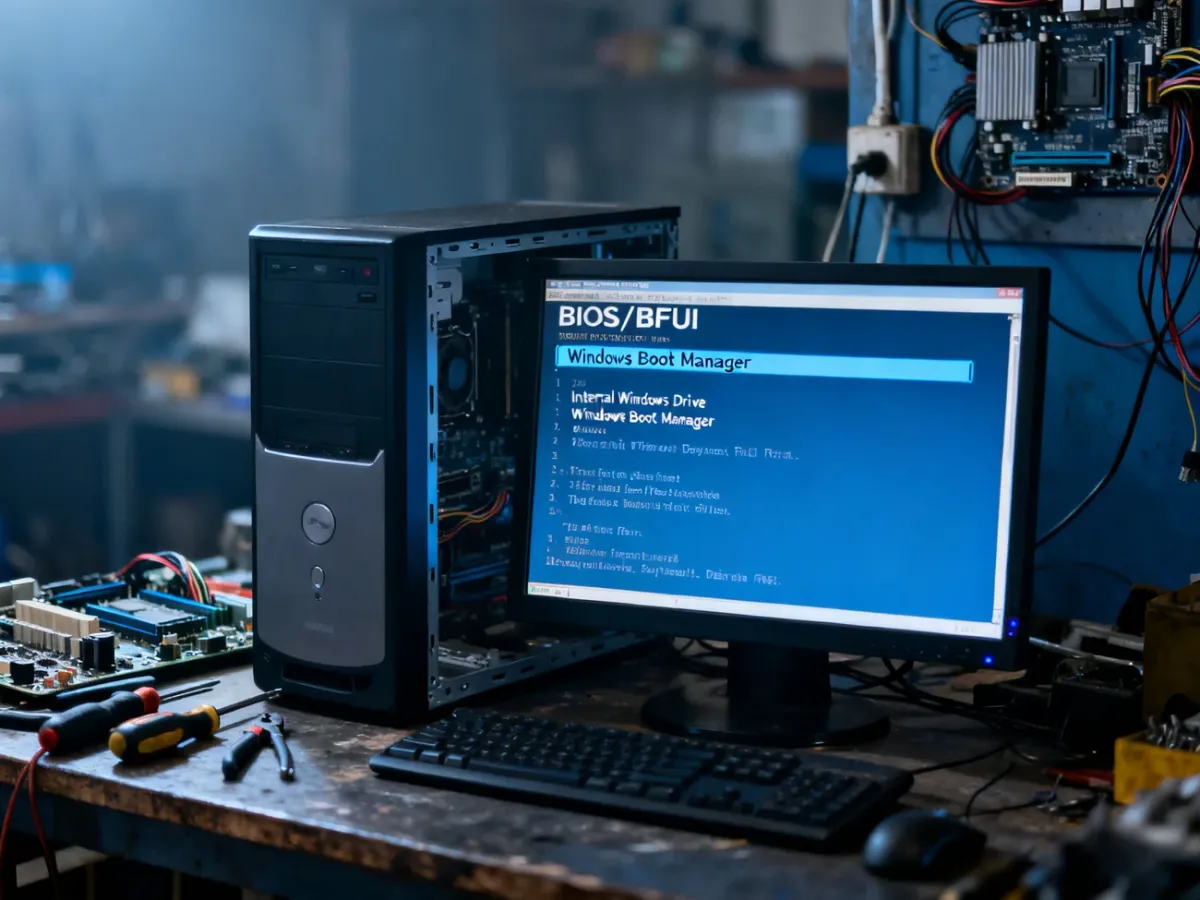
Jeżeli nie znasz właściwego klawisza, sprawdź komunikat na ekranie startowym albo instrukcję płyty głównej. W BIOS/UEFI odszukaj sekcję „Boot”, „Boot Order”, „Boot Sequence” lub „Boot Device Priority”. Dysk zawierający Windows powinien znajdować się przed USB i napędem optycznym. W trybie UEFI może być widoczny jako „Windows Boot Manager”, a nie tylko jako nazwa SSD.
Po zmianie ustawień wybierz „Save Changes and Exit”. Jednorazową zmianę urządzenia można zwykle wykonać przez Boot Menu, bez trwałej modyfikacji konfiguracji BIOS/UEFI.
Nie przełączaj przypadkowo trybu UEFI na Legacy ani odwrotnie. System zainstalowany na dysku GPT zwykle korzysta z UEFI, natomiast starsze instalacje z tablicą MBR mogą działać w trybie Legacy lub CSM. Zły tryb może sprawić, że dysk będzie widoczny, ale nie wystartuje.
Przygotuj nośnik instalacyjny Windows
Do naprawy potrzebujesz pendrive’a lub płyty instalacyjnej Windows. Uruchom komputer z tego nośnika, wybierz język, a następnie kliknij „Napraw komputer”. Przejdź do „Rozwiązywanie problemów”, „Opcje zaawansowane” i „Wiersz polecenia”. Litery dysków w środowisku naprawczym mogą być inne niż podczas normalnej pracy Windows, dlatego nie zakładaj automatycznie, że system znajduje się na partycji C:.
Najpierw ustal typ tablicy partycji. W wierszu polecenia wpisz:
diskpart
list disk
Jeśli przy numerze dysku w kolumnie GPT widoczna jest gwiazdka, dysk korzysta z GPT i uruchamiania UEFI. Brak gwiazdki zwykle oznacza MBR. To rozróżnienie decyduje o wyborze dalszych poleceń.
Naprawa rozruchu MBR
Ta procedura dotyczy konfiguracji BIOS/Legacy z dyskiem MBR. W oknie wiersza polecenia uruchomionym z nośnika instalacyjnego wykonuj polecenia po kolei. Po każdym z nich naciśnij Enter.
- Wpisz polecenia naprawiające główny rekord rozruchowy i sektor startowy:
bootrec /fixmbr
bootrec /fixboot
Następnie wyszukaj instalacje Windows i odbuduj konfigurację rozruchu:
bootrec /scanos
bootrec /rebuildbcd
Jeśli narzędzie znajdzie instalację systemu, potwierdź dodanie jej do listy rozruchowej. Gdy polecenie /fixboot zwróci błąd, nie powtarzaj w ciemno operacji na partycjach. W starszych konfiguracjach można użyć także:
bootsect /nt60 sysPo zakończeniu wpisz:
exitUruchom komputer ponownie, wcześniej wyjmując pendrive instalacyjny. Jeśli system nadal nie startuje, możliwe, że partycja systemowa nie jest aktywna. Jej oznaczenie wymaga użycia Diskpart, dlatego przed wykonaniem tej czynności upewnij się, że rozpoznajesz właściwy dysk i partycję.
Ostrzeżenie: Diskpart działa bezpośrednio na strukturze dysku. Pomylenie numeru dysku lub partycji może prowadzić do utraty danych. Nie używaj polecenia
clean, jeśli nie chcesz wymazać struktury partycji.
Naprawa rozruchu GPT/UEFI
W nowoczesnych komputerach z GPT pliki startowe znajdują się na ukrytej partycji EFI. Najbezpieczniejszą metodą jest przypisanie jej tymczasowej litery i odtworzenie plików za pomocą bcdboot.
- Uruchom Diskpart i wyświetl dyski:
diskpart
list disk
Wybierz właściwy dysk. Jeśli masz więcej niż jeden nośnik, numer może być inny niż 0. Sprawdź jego rozmiar, aby nie pomylić dysku systemowego z pendrive’em:
select disk 0
list volume
Odszukaj partycję EFI. Zwykle jest mała, ma system plików FAT32 i nie zawiera typowej litery dysku. Jeżeli lista woluminów nie wystarcza, użyj:
list partitionPo identyfikacji wybierz numer właściwego woluminu, zastępując X jego numerem:
select volume X
assign letter=S
exit
Litera S jest przykładowa i nie może być już zajęta. Teraz ustal literę partycji, na której znajduje się folder Windows. W środowisku naprawczym sprawdzisz to, wpisując na przykład:
dir C:\Windows
dir D:\Windows
dir E:\Windows
Użyj tej litery w poleceniu bcdboot. Jeśli folder Windows znajduje się na C:, wpisz:
bcdboot C:\Windows /s S: /f UEFIPolecenie kopiuje pliki rozruchowe na partycję EFI i tworzy konfigurację dla UEFI. Jeśli Windows znajduje się na innej partycji, zamień C: na właściwą literę.
Po pomyślnym wykonaniu polecenia zamknij wiersz polecenia, wyjmij nośnik instalacyjny i w BIOS/UEFI ustaw „Windows Boot Manager” jako pierwsze urządzenie. Nie formatuj partycji EFI i nie usuwaj jej, jeśli nie masz pewności, że wybrano właściwy dysk.
Ostrzeżenie: Przed zatwierdzeniem poleceń
select diskiselect volumeporównaj rozmiary nośników z tymi widocznymi w BIOS/UEFI. Błędny wybór może skierować naprawę na inny dysk i naruszyć jego dane.
Gdy naprawa rozruchu nie pomaga
Jeśli dysk jest wykrywany, ale Windows nadal nie startuje, uruchom z nośnika instalacyjnego „Naprawę podczas uruchamiania”. Możesz też sprawdzić system plików poleceniem chkdsk, ale wcześniej ustal właściwą literę partycji. W przypadku poważnych błędów operacja może trwać długo.
Narzędzie SFC uruchamiane poza działającym Windowsem wymaga wskazania lokalizacji systemu. Przykładowa składnia wygląda tak:
sfc /scannow /offbootdir=C:\ /offwindir=C:\WindowsZamień C: na literę partycji, na której rzeczywiście znajduje się Windows. SFC sprawdza pliki systemowe, ale nie naprawi uszkodzonego kabla, niesprawnego SSD ani problemu z niezgodnym trybem UEFI/Legacy.
Jeśli dysk nie pojawia się w BIOS/UEFI mimo sprawnych kabli, podłącz go do innego portu lub sprawdź w innym komputerze. Nietypowe stukanie HDD, częste zawieszanie, znikanie nośnika i rosnąca liczba błędów SMART wskazują na możliwą awarię fizyczną.
Gdy na dysku znajdują się ważne pliki, przerwij kolejne próby naprawy i skopiuj dane na inny nośnik albo skorzystaj z pomocy serwisu. Jeśli nośnik jest niewidoczny w BIOS/UEFI lub wydaje mechaniczne odgłosy, dalsze uruchamianie może utrudnić odzyskiwanie danych.