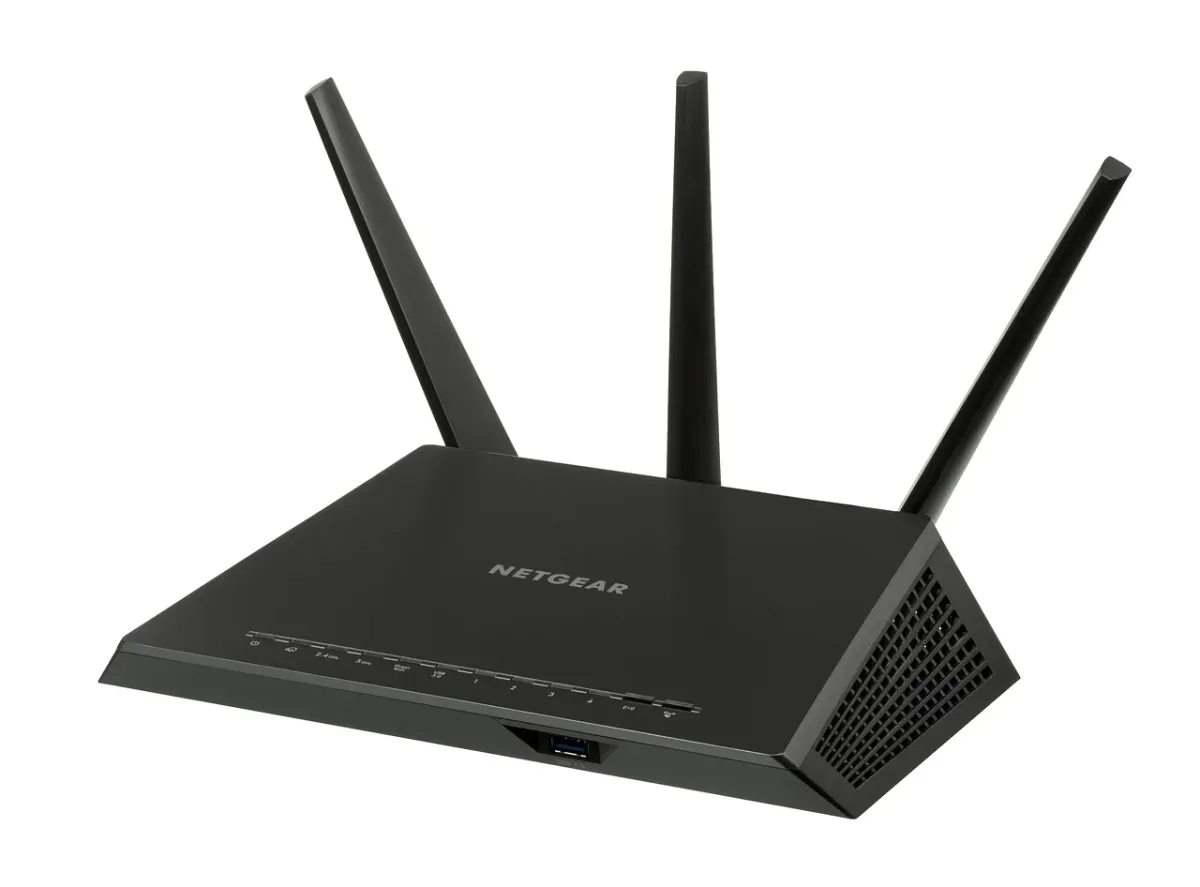
Wzmacniacz Wi-Fi może poprawić zasięg, ale nie zwiększy prędkości internetu. Opinie użytkowników są skrajne głównie dlatego, że repeater działa dobrze tylko wtedy, gdy zostanie ustawiony w miejscu, w którym router nadal zapewnia przyzwoity sygnał. Umieszczenie go w martwej strefie oznacza retransmisję słabego połączenia, a nie jego naprawę.
Co użytkownicy chwalą, a na co narzekają?
Wzmacniacz Wi-Fi, nazywany też repeaterem lub extenderem, odbiera sygnał z routera i przekazuje go dalej. Sprawdza się przy pojedynczym problemie z zasięgiem, na przykład w drugim pokoju, na piętrze albo w pobliżu tarasu. Nie zastępuje jednak szybszego łącza ani sprawniejszego routera.
W opiniach najczęściej powtarzają się pochwały dotyczące prostej instalacji. Modele z przyciskiem WPS można zwykle sparować bez ręcznego wpisywania hasła, a aplikacja mobilna prowadzi przez konfigurację i pomaga znaleźć lepsze miejsce dla urządzenia. Problemy zaczynają się wtedy, gdy użytkownik ocenia repeater na podstawie maksymalnej prędkości z opakowania, a nie realnych warunków w mieszkaniu.
Najczęstsze punkty frustracji opisywane przez użytkowników to:
- zrywanie połączenia po przejściu do innego pokoju lub na inne piętro,
- duży spadek prędkości w tanich modelach single-band,
- konfiguracja wymagająca resetowania urządzenia albo ręcznego wyboru sieci,
- nagrzewanie się obudowy podczas długiej pracy, szczególnie w ciasnym miejscu,
- brak płynnego przełączania telefonu między routerem a wzmacniaczem.
Spadek prędkości jest szczególnie zauważalny w repeaterach, które korzystają z tego samego pasma do odbierania i przekazywania danych. Modele dual-band mają większy wybór pasm, zwykle lepiej radzą sobie z obciążeniem i zakłóceniami, choć ich parametry na opakowaniu nadal są wartościami maksymalnymi. Na jakość połączenia wpływają także betonowe ściany, stropy, metalowe elementy konstrukcji oraz sąsiednie sieci Wi-Fi.
Jak wybrać rozwiązanie dopasowane do potrzeb?
Przed zakupem sprawdź standard routera, liczbę urządzeń korzystających z sieci i miejsce, które ma zostać objęte zasięgiem. Repeater z Wi-Fi 6, czyli standardem 802.11ax, nie wykorzysta w pełni swoich możliwości, gdy router obsługuje tylko starszy standard. W takiej sytuacji nowszy extender nie podniesie automatycznie wydajności całej sieci.
| Typ urządzenia |
Łatwość instalacji |
Utrata prędkości |
Zastosowanie |
| Repeater |
Niska trudność |
Zwykle zauważalna, szczególnie w modelach single-band |
Małe mieszkanie, pojedynczy pokój, punktowa poprawa zasięgu |
| System Mesh |
Niska lub średnia trudność |
Zwykle mniejsza w odczuciu użytkownika, zależnie od połączenia między punktami |
Duży lub piętrowy dom, wiele urządzeń, potrzeba płynnego przełączania |
| Access Point |
Średnia lub wysoka trudność |
Mała, ponieważ punkt łączy się z routerem przewodem Ethernet |
Dom lub biuro z możliwością doprowadzenia kabla do innego pomieszczenia |
Repeater jest najtańszą i najmniej wymagającą opcją, ale działa na istniejącym sygnale bezprzewodowym. System Mesh kosztuje więcej, za to tworzy współpracujące punkty dostępu i zwykle lepiej obsługuje większą liczbę urządzeń. Access Point zapewnia stabilne połączenie, lecz wymaga przewodu Ethernet.
Jeśli chcesz podłączyć telewizor albo konsolę, przyda się port LAN w repeaterze. Warto też sprawdzić aktualizacje oprogramowania, obsługę WPA2 lub WPA3 oraz możliwość wyłączenia diod, które mogą przeszkadzać w sypialni. Z gotowych modeli wymienianych w ofertach można wskazać ASUS RP-AX58 z deklarowaną przepustowością do 3000 Mb/s, ale sama wartość z opisu nie przesądza o wyniku w konkretnym mieszkaniu.
Jak nie zepsuć instalacji urządzenia?
Właściwe ustawienie często decyduje o tym, czy opinia po zakupie będzie pozytywna. Przed zmianą miejsca sprawdź poziom sygnału w kilku punktach mieszkania i przetestuj połączenie po konfiguracji.
- Wybierz miejsce między routerem a martwą strefą – nie stawiaj repeatera tam, gdzie telefon lub laptop nie widzi już stabilnej sieci. Urządzenie powinno odbierać sygnał wystarczająco dobry, aby móc przekazać go dalej.
- Odsuń wzmacniacz od przeszkód – gruba ściana, metalowa szafka, duże urządzenia elektryczne i zamknięta wnęka mogą pogorszyć pracę sieci.
- Dopasuj standard i pasma – sprawdź, czy repeater współpracuje z routerem oraz czy model dual-band ma sens przy liczbie urządzeń i poziomie zakłóceń w domu.
- Zaktualizuj firmware – po konfiguracji sprawdź dostępność nowszego oprogramowania. Aktualizacja może poprawić stabilność i zgodność z routerem.
- Przetestuj połączenie w docelowym miejscu – zmierz prędkość i sprawdź stabilność podczas korzystania z urządzeń, które są dla Ciebie najważniejsze.
Repeater czy Mesh – co wybrać?
Do małego mieszkania, jednego problematycznego pokoju albo okazjonalnego korzystania z internetu w garażu repeater zwykle wystarczy. To rozsądny wybór, gdy zależy Ci na niskim koszcie i szybkiej instalacji.
W domu piętrowym, przy wielu urządzeniach i pracy zdalnej system Mesh zazwyczaj zapewnia większy komfort niż pojedynczy repeater.
Mesh warto rozważyć także wtedy, gdy często przemieszczasz się z telefonem po domu i nie chcesz ręcznie przełączać się między sieciami. Jeżeli możesz doprowadzić kabel do drugiego punktu, Access Point będzie z kolei stabilną alternatywą dla bezprzewodowego wzmacniacza.
Werdykt jest prosty: w małym mieszkaniu repeater może skutecznie usunąć pojedynczą martwą strefę, pod warunkiem że ustawisz go w połowie drogi do niej. W dużym lub piętrowym domu lepiej przeznaczyć większy budżet na Mesh, bo zyskujesz równomierniejsze pokrycie i wygodniejsze przełączanie urządzeń.