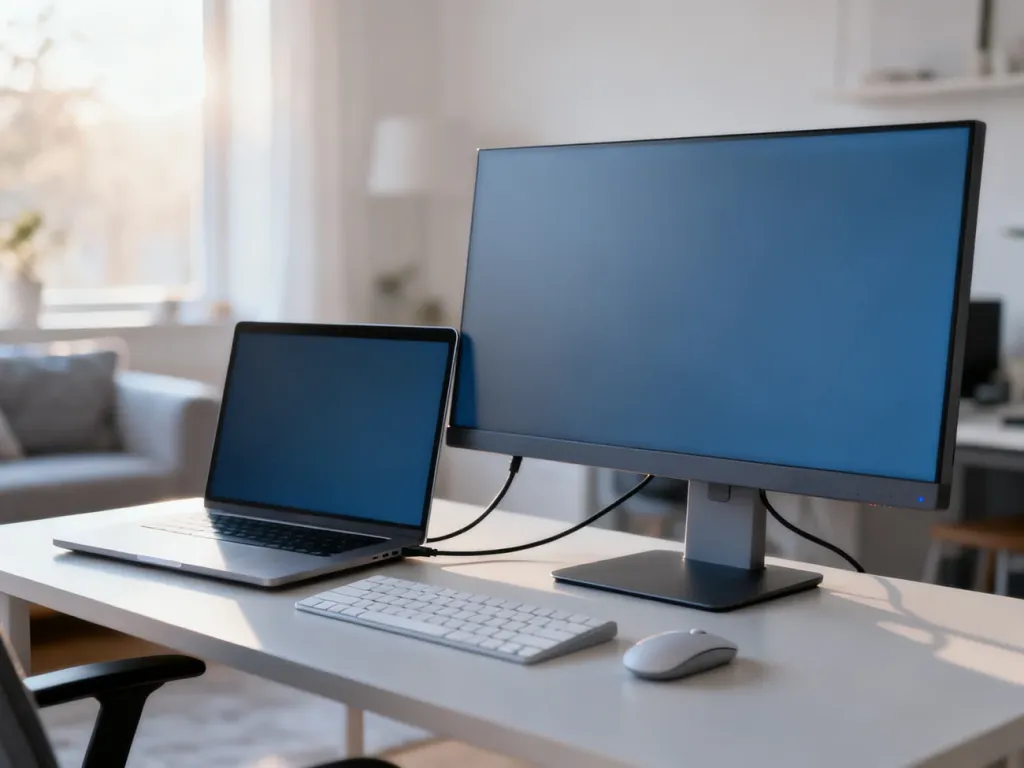
Drugi monitor podłączysz do laptopa po sprawdzeniu dostępnych portów, dobraniu kabla lub adaptera i ustawieniu trybu wyświetlania w systemie. Najczęściej wystarczy połączenie HDMI, DisplayPort albo USB-C z obsługą obrazu.
Sprawdź porty i kabel przed podłączeniem
Najpierw obejrzyj laptop oraz monitor. Znajdź wyjścia i wejścia obrazu, a następnie dopasuj do nich przewód. Najprostsza sytuacja występuje wtedy, gdy oba urządzenia mają HDMI albo DisplayPort. W takim przypadku potrzebujesz zwykłego kabla tego samego typu.
Większego sprawdzenia wymaga USB-C. Sam kształt gniazda nie oznacza jeszcze, że przesyła ono obraz. Port musi obsługiwać DisplayPort Alt Mode albo Thunderbolt. Informacji szukaj w instrukcji laptopa i przy samym gnieździe. Symbol monitora zwykle wskazuje wyjście obrazu, a błyskawica oznacza Thunderbolt. Brak oznaczenia nie zawsze przesądza o braku obsługi, dlatego przy wątpliwościach sprawdź specyfikację konkretnego modelu.
Przed zakupem przewodu sprawdź następujące elementy:
- Port w laptopie – HDMI, DisplayPort, USB-C z obsługą obrazu lub starszy D-Sub/VGA.
- Port w monitorze – najczęściej HDMI, DisplayPort, USB-C, DVI albo VGA.
- Rodzaj kabla – zgodny z oboma gniazdami lub z odpowiednim adapterem.
- Obsługę sygnału przez adapter – nie każdy adapter USB-C przesyła obraz.
Jeśli laptop ma tylko jedno wyjście wideo, drugi ekran może wymagać stacji dokującej, adaptera wieloportowego albo rozwiązania opartego na DisplayLink. Możliwości zależą od modelu laptopa i używanego akcesorium. Zwykły splitter HDMI zazwyczaj tylko powiela obraz, więc nie tworzy dwóch niezależnych pulpitów.
HDMI, DisplayPort czy USB-C – jaki kabel wybrać?
| Typ portu | Co przesyła | Zastosowanie |
|---|---|---|
| HDMI | Obraz i dźwięk | Połączenie laptopa z monitorem, telewizorem lub monitorem z głośnikami |
| DisplayPort | Obraz i dźwięk | Połączenia z monitorami komputerowymi oraz konfiguracje z większą liczbą ekranów |
| USB-C | Dane, zasilanie, a czasem obraz | Połączenie obrazu tylko wtedy, gdy port obsługuje DisplayPort Alt Mode lub Thunderbolt |
| D-Sub/VGA | Analogowy obraz | Starsze laptopy i monitory, gdy nie ma dostępnego cyfrowego złącza |
HDMI będzie dobrym wyborem, gdy chcesz przesłać także dźwięk do monitora wyposażonego w głośniki. DisplayPort sprawdzi się przy monitorach komputerowych, a USB-C może ograniczyć liczbę przewodów, ale wymaga potwierdzenia obsługi obrazu.
Jak fizycznie podłączyć drugi monitor?
Po przygotowaniu właściwego kabla wykonaj połączenie w tej kolejności:
- Włącz monitor i podłącz jego przewód zasilający.
- Połącz kabel z odpowiednim wejściem monitora.
- Drugi koniec przewodu podłącz do wyjścia obrazu w laptopie.
- W menu monitora wybierz źródło sygnału odpowiadające użytemu portowi, na przykład HDMI 1, HDMI 2 albo DisplayPort.
System często wykrywa ekran automatycznie. Jeśli obraz się nie pojawi, nie oznacza to od razu awarii. Sprawdź wybrane źródło sygnału oraz przejdź do ustawień ekranu w systemie.
Jak ustawić drugi ekran w Windows i macOS?
Windows
W Windows najszybciej użyć skrótu Win+P. Z wyświetlonego menu wybierz jeden z trybów:
- Tylko ekran komputera – działa wyłącznie ekran laptopa.
- Duplikuj – oba ekrany pokazują ten sam obraz, co przydaje się podczas prezentacji.
- Rozszerz – każdy ekran tworzy niezależną część jednego pulpitu.
- Tylko drugi ekran – obraz jest wyświetlany wyłącznie na monitorze zewnętrznym.
Do codziennej pracy wybierz Rozszerz. Możesz wtedy przenieść przeglądarkę, dokument lub komunikator na drugi ekran, zamiast przełączać się między oknami na jednym pulpicie.
Dokładniejsze ustawienia znajdziesz w sekcji Ustawienia → System → Ekran. Kliknij przycisk identyfikowania ekranów, aby sprawdzić, który numer odpowiada danemu monitorowi. Następnie przeciągnij jego ikonę tak, aby układ na ekranie odpowiadał rzeczywistemu ustawieniu na biurku. W tym samym miejscu zmienisz ekran główny, skalowanie, rozdzielczość i orientację obrazu.
macOS
Na komputerze Mac otwórz Ustawienia systemowe → Wyświetlacze. System powinien pokazać podłączony monitor. W ustawieniach rozmieszczenia ekranów wybierzesz rozszerzenie biurka albo klonowanie obrazu, a także ustawisz położenie monitorów i ekran główny.
W przypadku rozszerzonego pulpitu ułóż ekrany w systemie tak, jak stoją fizycznie. Dzięki temu kursor będzie płynnie przechodził między nimi we właściwym miejscu.
Co zrobić, gdy laptop nie wykrywa monitora?
Gdy połączenie nie działa, sprawdź po kolei najczęstsze przyczyny:
- Sprawdź, czy wtyczki są wsunięte do końca i czy kabel nie jest uszkodzony.
- Wybierz w monitorze właściwe źródło sygnału, na przykład HDMI lub DisplayPort.
- Upewnij się, że używany port USB-C obsługuje obraz przez DisplayPort Alt Mode albo Thunderbolt.
- Przetestuj inny kabel, port lub adapter, jeśli laptop i monitor mają więcej niż jedno złącze.
- Zaktualizuj sterownik karty graficznej i uruchom ponownie laptop.
- W Windows otwórz ustawienia ekranu i użyj opcji wykrywania dodatkowego wyświetlacza.
Jeśli po tych czynnościach monitor nadal nie jest wykrywany, ograniczeniem może być maksymalna liczba obsługiwanych ekranów, niezgodność adaptera albo uszkodzenie portu. Warto wtedy sprawdzić instrukcję laptopa i monitora, zamiast kupować kolejny przewód w ciemno.
W większości przypadków wystarczy połączyć urządzenia odpowiednim kablem, wybrać właściwe źródło sygnału i ustawić w systemie tryb Rozszerz. Najwięcej problemów wynika z pominięcia możliwości portu USB-C albo wybrania niewłaściwego wejścia w monitorze.