Podłączenie drukarki do komputera z systemem Windows zwykle zajmuje kilka minut. Połączenie USB najczęściej zostanie wykryte automatycznie, a przy Wi-Fi trzeba najpierw dodać drukarkę do tej samej sieci co komputer. Jeśli system jej nie znajdzie, użyj opcji dodawania urządzenia lub pobierz sterowniki z oficjalnej strony producenta.
Jak przygotować drukarkę?
Przed rozpoczęciem konfiguracji ustaw urządzenie na stabilnej powierzchni, w miejscu z dostępem do gniazdka. Następnie usuń wszystkie folie, taśmy i blokady transportowe. Przygotuj także papier oraz wkłady.
Przed podłączeniem sprawdź następujące elementy:
- Usuń folie, taśmy i inne zabezpieczenia transportowe.
- Podłącz drukarkę do zasilania i włącz ją.
- Włóż kartridże lub toner zgodnie z oznaczeniami w urządzeniu.
- Nie dotykaj styków na chipach ani elementów mających kontakt z tuszem lub tonerem.
Jaką metodę połączenia wybrać?
USB sprawdzi się wtedy, gdy drukarka ma być używana głównie z jednym komputerem. Wi-Fi lub LAN są wygodniejsze, gdy z urządzenia ma korzystać kilka komputerów. Połączenie LAN wymaga kabla Ethernet i routera lub przełącznika.
| Metoda | Zalety | Kiedy wybrać |
|---|---|---|
| USB | Prosta konfiguracja i stabilne połączenie | Gdy drukujesz z jednego komputera |
| Wi-Fi | Brak kabla i możliwość drukowania z wielu urządzeń | W domu lub biurze z działającą siecią bezprzewodową |
| LAN | Stabilne połączenie sieciowe dla wielu użytkowników | Gdy drukarka znajduje się blisko routera lub przełącznika |
Jak podłączyć drukarkę przez USB?
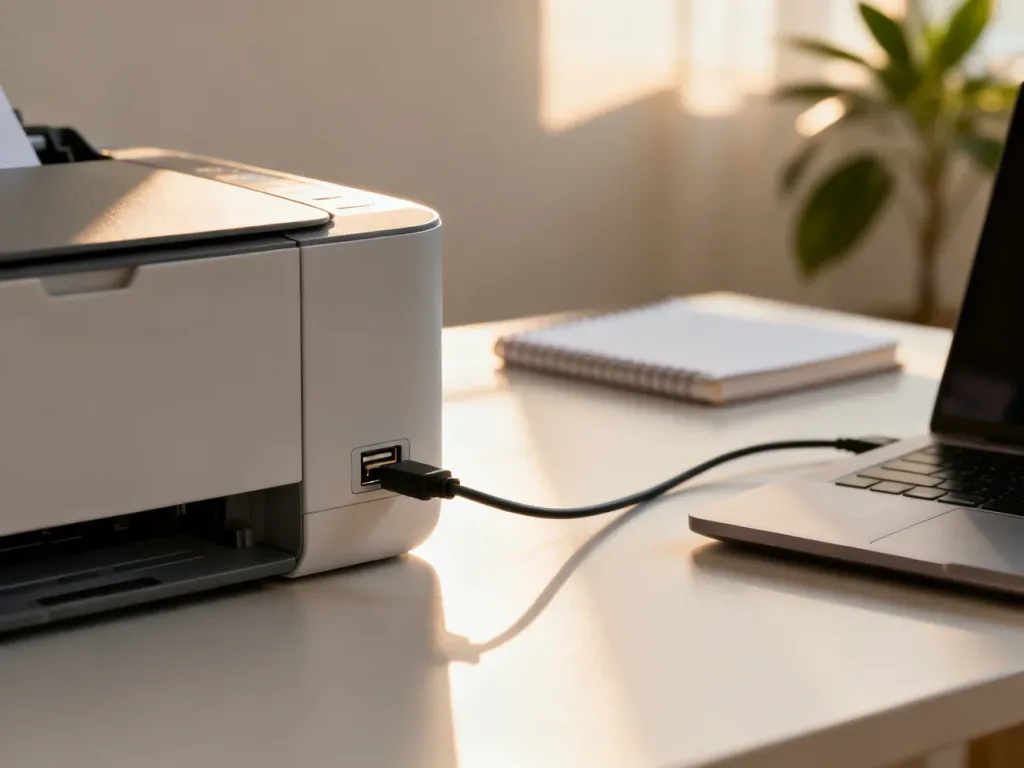
Do bezpośredniego połączenia zwykle służy kabel z wtykiem USB-B po stronie drukarki i USB-A lub USB-C po stronie komputera. Nie każdy producent dołącza przewód do zestawu, dlatego przed instalacją sprawdź zawartość opakowania.
Wykonaj następujące czynności:
- Podłącz kabel USB do drukarki i wolnego portu w komputerze.
- Włącz drukarkę i poczekaj, aż zakończy uruchamianie.
- W systemie Windows otwórz menu Start, wybierz Ustawienia, a następnie Bluetooth i urządzenia oraz Drukarki i skanery.
- Wybierz Dodaj urządzenie lub Dodaj drukarkę lub skaner.
- Gdy drukarka pojawi się na liście, kliknij przycisk dodawania przy jej nazwie.
Jeśli urządzenie nie zostanie wykryte, wybierz opcję informującą, że drukarki nie ma na liście, a następnie przeprowadź dodawanie ręczne. Windows może zainstalować podstawowy sterownik automatycznie. Pełny pakiet producenta bywa potrzebny do korzystania z dodatkowych ustawień, takich jak skanowanie, druk bez obramowania czy monitorowanie poziomu tuszu.
Jak podłączyć drukarkę przez Wi-Fi?
Komputer i drukarka powinny być podłączone do tej samej sieci bezprzewodowej obsługiwanej przez router. Przygotuj nazwę sieci oraz hasło do Wi-Fi.
Konfigurację wykonaj w następującej kolejności:
- Na panelu drukarki otwórz ustawienia sieciowe i wybierz konfigurację Wi-Fi.
- Wskaż nazwę swojej sieci bezprzewodowej.
- Wpisz hasło i zatwierdź połączenie.
- Poczekaj na komunikat lub symbol potwierdzający połączenie drukarki z siecią.
- Na komputerze otwórz Ustawienia, przejdź do Bluetooth i urządzenia, a następnie do Drukarki i skanery.
- Wybierz Dodaj urządzenie i dodaj znalezioną drukarkę.
W części modeli można użyć funkcji WPS. Naciśnij przycisk WPS na drukarce, a następnie przycisk WPS na routerze zgodnie z instrukcją urządzenia. Jeżeli drukarka nie ma wyświetlacza, producent może wymagać uruchomienia konfiguratora na komputerze, czasem po wcześniejszym połączeniu kablem USB.
Co zrobić, gdy drukarka nie działa?
Gdy urządzenie nie pojawia się na liście albo nie drukuje, sprawdź po kolei:
- Czy drukarka jest włączona, a kabel USB lub Ethernet został prawidłowo podłączony.
- Czy komputer i drukarka korzystają z tej samej sieci Wi-Fi.
- Czy ponowne uruchomienie drukarki, komputera i routera rozwiązuje problem.
- Czy w ustawieniach Windows można dodać urządzenie ręcznie.
- Czy dostępny jest właściwy sterownik dla modelu drukarki i używanej wersji Windows.
Sterowniki pobieraj wyłącznie z oficjalnej strony producenta. W razie potrzeby sprawdź też usługę Windows Update. Jeżeli drukarka nadal nie jest widoczna, można użyć Menedżera urządzeń, ale instalacja powinna opierać się na plikach pochodzących od producenta.
Na co uważać?
Nie pobieraj sterowników z przypadkowych stron ani z nieznanych instalatorów. Takie pliki mogą zawierać złośliwe oprogramowanie lub nie pasować do konkretnego modelu. Korzystaj z oficjalnego wsparcia producenta, a przed instalacją sprawdź dokładną nazwę drukarki oraz wersję systemu Windows.
Po pomyślnym dodaniu urządzenia wydrukuj stronę testową. Jeśli strona jest poprawna, konfiguracja została zakończona i drukarka jest gotowa do pracy.