Głośniki do komputera podłączysz przewodowo przez Jack 3,5 mm albo bezprzewodowo przez Bluetooth. Po połączeniu sprawdź w Windows, czy wybrane urządzenie jest ustawione jako domyślne wyjście dźwięku.
Jak podłączyć głośniki kablem?
Ta metoda dotyczy głównie zestawów 2.0 i 2.1 wyposażonych we wtyk Jack 3,5 mm. Potrzebujesz głośników, przewodu audio oraz źródła zasilania, jeśli zestaw wymaga podłączenia do gniazdka.
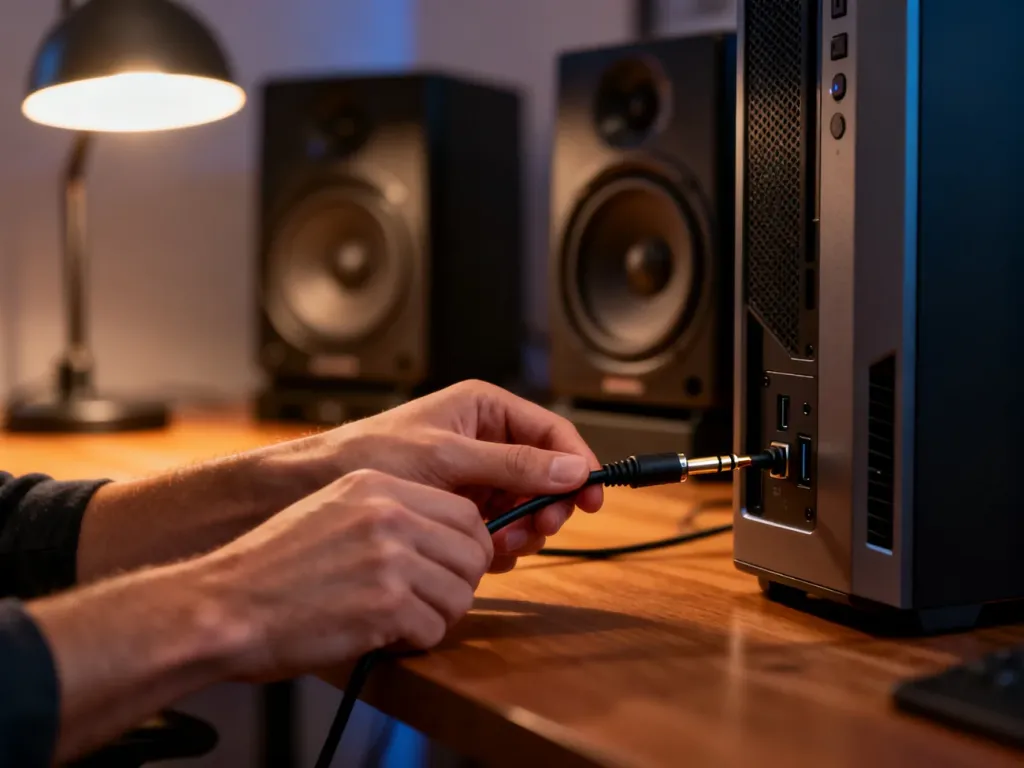
W komputerze odszukaj wyjście audio, zwykle oznaczone zielonym kolorem. To gniazdo służy do przesyłania dźwięku do głośników. Nie wkładaj wtyku do wejścia mikrofonowego, które często ma kolor różowy, ani do wejścia liniowego przeznaczonego do nagrywania.
Podłącz zestaw przewodowy w następującej kolejności:
- Wyłącz lub ścisz głośniki, aby uniknąć nagłego, głośnego dźwięku.
- Włóż wtyk Jack 3,5 mm do zielonego gniazda audio w komputerze.
- Podłącz zasilacz głośników do gniazdka albo przewód USB, jeśli zestaw korzysta z zasilania USB.
- Włącz głośniki i zwiększaj głośność stopniowo.
- W Windows kliknij ikonę głośnika na pasku zadań i wybierz podłączone głośniki jako urządzenie wyjściowe.
- Jeśli urządzenie nie zostało wybrane automatycznie, otwórz Panel sterowania, przejdź do sekcji Dźwięk, wybierz kartę Odtwarzanie, kliknij głośniki prawym przyciskiem myszy i wybierz opcję ustawienia ich jako urządzenia domyślnego.
W przypadku zestawów 5.1 lub 7.1 jeden przewód może nie wystarczyć. Takie głośniki często wymagają kilku wyjść analogowych albo dedykowanej karty dźwiękowej obsługującej dźwięk wielokanałowy. W laptopie z jednym gniazdem audio może być potrzebna zewnętrzna karta dźwiękowa USB. Po jej podłączeniu wybierz ją w ustawieniach dźwięku i skonfiguruj układ 5.1 lub 7.1.
Jak podłączyć głośniki przez Bluetooth?
Głośniki Bluetooth nie potrzebują przewodu audio, ale muszą mieć zasilanie lub naładowany akumulator. Komputer również musi obsługiwać Bluetooth. Jeżeli nie ma wbudowanego modułu, użyj zewnętrznego adaptera Bluetooth USB.
Parowanie głośników z komputerem wykonaj w kilku krokach:
- Włącz głośnik i ustaw go blisko komputera.
- Włącz tryb parowania, naciskając przycisk Bluetooth lub przycisk oznaczony jako Pairing. Sposób uruchomienia zależy od modelu.
- W Windows otwórz Ustawienia, wybierz Bluetooth i urządzenia, a następnie włącz Bluetooth.
- Kliknij opcję dodawania urządzenia, wybierz Bluetooth i poczekaj, aż komputer znajdzie głośnik.
- Wybierz nazwę głośnika z listy i zaakceptuj parowanie.
- Po nawiązaniu połączenia kliknij ikonę głośnika na pasku zadań i ustaw głośnik Bluetooth jako urządzenie odtwarzające.
Jeżeli głośnik nie pojawia się na liście, sprawdź, czy nie jest już połączony z telefonem lub innym komputerem. W razie potrzeby rozłącz tamto urządzenie i ponownie uruchom tryb parowania.
Połączenie przewodowe czy Bluetooth?
Obie metody spełniają swoje zadanie, ale różnią się wygodą i sposobem działania:
| Cecha | Przewodowe (Jack) | Bezprzewodowe (Bluetooth) |
|---|---|---|
| Stabilność | Zwykle bardzo stabilne połączenie bez zakłóceń radiowych. | Zależy od odległości i obecności innych urządzeń bezprzewodowych. |
| Jakość dźwięku | Brak kompresji Bluetooth, zależnie od jakości karty dźwiękowej i głośników. | Może wystąpić kompresja lub niewielkie opóźnienie. |
| Wygoda | Wymaga poprowadzenia kabla między komputerem a głośnikami. | Nie wymaga przewodu audio, ale głośnik może wymagać ładowania. |
| Wymagania sprzętowe | Wolne wyjście audio, najczęściej Jack 3,5 mm. | Bluetooth w komputerze albo adapter USB oraz tryb parowania w głośniku. |
Co zrobić, gdy po podłączeniu nie ma dźwięku?
Najpierw sprawdź podstawowe połączenia i ustawienia. W wielu przypadkach problem wynika z wybrania niewłaściwego urządzenia wyjściowego w Windows:
- Sprawdź, czy głośniki są włączone do prądu albo mają naładowany akumulator.
- Upewnij się, że wtyk Jack znajduje się w zielonym gnieździe audio, a nie w wejściu mikrofonowym.
- Kliknij ikonę głośnika na pasku zadań i sprawdź, czy głośniki są wybrane jako urządzenie wyjściowe.
- Otwórz Panel sterowania, przejdź do sekcji Dźwięk i ustaw właściwe głośniki jako urządzenie domyślne.
- Sprawdź, czy głośność systemu i głośników nie jest wyciszona.
- W przypadku Bluetooth rozłącz inne urządzenia, uruchom ponownie parowanie i sprawdź, czy komputer ma aktywny adapter Bluetooth.
Jeśli dźwięku nadal nie ma mimo poprawnego podłączenia i konfiguracji, przyczyną może być uszkodzony przewód, głośniki, karta dźwiękowa albo adapter USB. Podłączenie innego zestawu do tego samego komputera pomoże ustalić, który element powoduje problem.
Do zwykłego zestawu 2.0 lub 2.1 najprościej użyć zielonego wyjścia Jack 3,5 mm. Bluetooth sprawdzi się wtedy, gdy zależy Ci na braku kabla, a przy zestawach 5.1 potrzebujesz sprawdzić obsługę dźwięku wielokanałowego przez kartę dźwiękową.
Artykuł ma charakter informacyjny i nie zastępuje instrukcji obsługi konkretnego modelu urządzenia.