Komunikat „Checking Media Presence” oznacza, że komputer nie znalazł dysku z systemem Windows i próbuje uruchomić się przez sieć w trybie PXE. Najczęściej pomaga ustawienie HDD/SSD lub opcji Windows Boot Manager jako pierwszego urządzenia w BIOS/UEFI. Jeśli dysk nie jest widoczny w BIOS-ie, przyczyną może być problem z połączeniem albo awaria sprzętu.
Jak szybko rozpoznać przyczynę?
| Objaw | Prawdopodobna przyczyna | Sugerowane działanie |
|---|---|---|
| Dysk jest widoczny w BIOS/UEFI, ale pojawia się „Checking Media Presence” | Nieprawidłowa kolejność bootowania | Ustaw HDD/SSD albo Windows Boot Manager jako pierwszą opcję |
| PXE Boot lub Network Boot znajduje się przed dyskiem | Komputer próbuje uruchomić system przez sieć | Wyłącz bootowanie sieciowe i zapisz zmiany |
| Dysk nie pojawia się w BIOS/UEFI | Luźny przewód, problem ze złączem albo awaria dysku | Sprawdź połączenia i uruchom diagnostykę sprzętową |
| Dysk jest widoczny, ale Windows nadal się nie uruchamia | Uszkodzony sektor rozruchowy lub pliki startowe | Skorzystaj z naprawy uruchamiania z nośnika instalacyjnego Windows |
Sprawdź kolejność bootowania w BIOS/UEFI
Najpierw sprawdź, czy firmware komputera wykrywa dysk. Uruchom ponownie komputer i podczas pojawienia się pierwszego ekranu naciskaj klawisz wejścia do BIOS/UEFI. Zależnie od producenta może to być F2, Delete, F12 albo Esc. Dokładny klawisz często pojawia się na ekranie startowym lub w instrukcji urządzenia.
Po wejściu do ustawień odszukaj sekcję Boot, Boot Order albo Boot Priority. Nazwy mogą różnić się między komputerami, dlatego nie zakładaj, że układ menu będzie taki sam jak w innym modelu.
Ustaw wewnętrzny HDD/SSD jako pierwsze urządzenie. Jeżeli na liście znajduje się Windows Boot Manager, wybierz go przed opcją uruchamiania z sieci. Następnie zapisz konfigurację, zwykle za pomocą klawisza F10, i potwierdź ponowne uruchomienie.
- Uruchom ponownie komputer i otwórz BIOS/UEFI.
- Przejdź do sekcji Boot lub Boot Order.
- Przenieś Windows Boot Manager albo wewnętrzny HDD/SSD na pierwsze miejsce.
- Zapisz zmiany, zwykle klawiszem F10, i wybierz opcję potwierdzającą zapis.
Jeżeli po tej zmianie Windows uruchomi się normalnie, problem dotyczył konfiguracji startu, a nie samego systemu. Gdy komunikat nadal występuje, wyłącz także funkcję bootowania sieciowego.
Wyłącz PXE Boot lub Network Boot
PXE Boot, nazywany też Network Boot, pozwala uruchamiać komputer z obrazu systemu znajdującego się na serwerze sieciowym. W domu ta funkcja zwykle nie jest potrzebna. Jej obecność na początku listy może powodować długie oczekiwanie na połączenie i wyświetlanie komunikatu „Checking Media Presence”.
- Wejdź do BIOS/UEFI i otwórz zakładkę Boot, Advanced albo Network.
- Znajdź opcję o nazwie PXE Boot, Network Boot, Network Stack lub PXE IPv4/IPv6 Network Stack.
- Zmień jej ustawienie z Enabled na Disabled.
- Nie zmieniaj innych opcji sieciowych, jeśli nie wiesz, do czego służą.
- Zapisz konfigurację, zwykle klawiszem F10, i uruchom komputer ponownie.
W komputerze firmowym wyłączenie PXE może usunąć możliwość instalowania systemu z firmowego serwera. Jeśli urządzenie jest zarządzane przez administratora, skonsultuj zmianę przed zapisaniem ustawień.
Co zrobić, jeśli BIOS nie widzi dysku?
Brak HDD/SSD na liście urządzeń zmienia kierunek diagnostyki. Sama zmiana kolejności bootowania nie pomoże, jeśli BIOS/UEFI nie wykrywa nośnika.
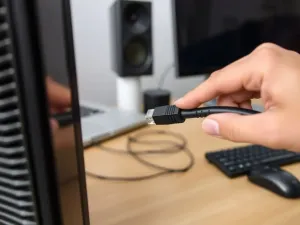
W komputerze stacjonarnym wyłącz zasilanie, odłącz przewód sieciowy i sprawdź przewód SATA oraz przewód zasilający dysk. W przypadku dysku M.2 sprawdź, czy moduł jest prawidłowo osadzony w gnieździe. Laptopa nie należy otwierać, jeśli wymaga to naruszenia warunków gwarancji lub nie masz doświadczenia z jego demontażem.
Możesz też uruchomić Hardware Diagnostics, jeśli komputer ma wbudowane narzędzia diagnostyczne producenta. Zwykle są dostępne z menu startowego po naciśnięciu wskazanego klawisza, na przykład F12 lub Esc. Wynik testu może wskazać problem z dyskiem albo połączeniem.
Nie formatuj dysku, nie usuwaj partycji i nie wymieniaj nośnika przed zabezpieczeniem danych. Takie działania mogą doprowadzić do ich utraty. Jeżeli dysk zawiera ważne pliki i nie jest wykrywany, lepiej przerwać kolejne próby naprawy i skorzystać z pomocy serwisu odzyskiwania danych.
Kiedy potrzebny jest serwis?
Przed oddaniem komputera sprawdź podstawowe punkty:
- Czy HDD/SSD jest widoczny w BIOS/UEFI?
- Czy Windows Boot Manager lub dysk znajduje się na pierwszym miejscu listy?
- Czy PXE Boot albo Network Boot zostały wyłączone?
- Czy w komputerze stacjonarnym sprawdzono przewody i osadzenie dysku?
- Czy próba naprawy uruchamiania z nośnika Windows nie rozwiązała problemu?
Jeżeli dysk pozostaje niewidoczny mimo sprawdzenia połączeń, najbardziej prawdopodobny jest problem sprzętowy i warto przekazać komputer do serwisu. Jeśli BIOS widzi dysk, ale system nie startuje, można użyć nośnika instalacyjnego Windows i wybrać Napraw komputer, a następnie Rozwiązywanie problemów i Naprawa podczas uruchamiania.