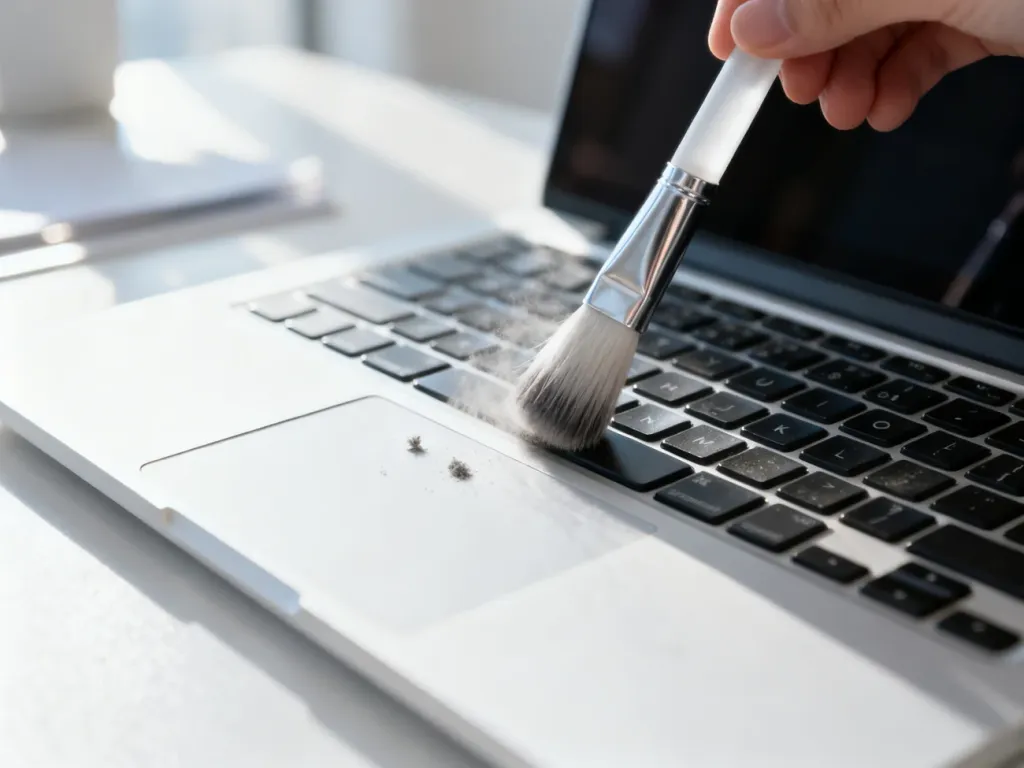
Klawiaturę w laptopie czyść przy wyłączonym i odłączonym urządzeniu, zaczynając od usunięcia kurzu sprężonym powietrzem, a następnie przecierając powierzchnię lekko zwilżoną mikrofibrą. Nie wlewaj płynu między klawisze i nie zdejmuj ich bez sprawdzenia instrukcji dla konkretnego modelu – delikatne zaczepy łatwo połamać.
Czego potrzebujesz do czyszczenia?
Do zwykłego czyszczenia wystarczy kilka prostych narzędzi. Przygotuj:
- Sprężone powietrze z rurką do wydmuchiwania kurzu ze szczelin.
- Szmatkę z mikrofibry do przecierania klawiszy i obudowy.
- Pędzelek z miękkim włosiem do usuwania okruchów i drobinek.
- Alkohol izopropylowy do trudnych, tłustych plam, używany w niewielkiej ilości na szmatce.
Opcjonalnie możesz użyć specjalnej masy czyszczącej, takiej jak Cyber Clean. Wciska się ją delikatnie w przestrzenie między klawiszami, aby zebrała luźne zanieczyszczenia. Nie zastępuje ona jednak ostrożnego czyszczenia po zalaniu ani pracy serwisu przy zabrudzeniach, które dostały się głębiej.
Jaką metodę wybrać?
Rodzaj zabrudzenia decyduje o tym, jak intensywne czyszczenie jest potrzebne:
| Stan klawiatury | Zalecana metoda | Uwaga |
|---|---|---|
| Kurz i luźne drobinki | Sprężone powietrze, miękki pędzelek, sucha mikrofibra | Nie wciskaj zanieczyszczeń głębiej pod klawisze. |
| Tłuste plamy i zaschnięte zabrudzenia | Mikrofibra lekko zwilżona alkoholem izopropylowym | Nie nanoś płynu bezpośrednio na klawiaturę. |
| Zalanie | Natychmiastowe odcięcie zasilania i osuszanie | Przy słodkich napojach lub nieprawidłowym działaniu potrzebny jest serwis. |
Jak wyczyścić klawiaturę w laptopie krok po kroku?
Rutynowe czyszczenie wykonuj bez pośpiechu. Najpierw usuń suche zanieczyszczenia, a dopiero później zajmij się plamami.
- Wyłącz laptop i odłącz ładowarkę. Jeśli model ma wyjmowaną baterię, wyjmij ją po wyłączeniu urządzenia. Zamknij system, a nie tylko pokrywę, aby laptop nie uruchomił się przypadkowo.
- Przechyl laptop lekko, tak aby luźne okruchy mogły wypaść. Nie potrząsaj nim gwałtownie i nie naciskaj mocno na klawisze.
- Przedmuchaj klawiaturę sprężonym powietrzem. Trzymaj pojemnik zgodnie z instrukcją producenta, używaj krótkich serii i kieruj strumień pod kątem wzdłuż szczelin, zamiast wciskać go pionowo pod klawisze.
- Usuń pozostałe drobinki miękkim pędzelkiem. Prowadź go delikatnie po powierzchni i nie używaj twardego włosia ani ostrych przedmiotów.
- Przetrzyj klawisze suchą mikrofibrą. Jeśli zostały tłuste ślady, nanieś niewielką ilość alkoholu izopropylowego na szmatkę, nigdy bezpośrednio na laptop.
- Pozostaw urządzenie otwarte do całkowitego odparowania wilgoci. Dopiero wtedy podłącz zasilanie i sprawdź działanie klawiszy.
Nie używaj płynu do szyb, wody wylewanej na klawiaturę ani dużej ilości środka czyszczącego. Nawet lekko wilgotna szmatka powinna być dokładnie odciśnięta. Regularne, krótkie czyszczenie jest bezpieczniejsze niż późniejsze usuwanie grubej warstwy brudu.
Czy można zdejmować klawisze?
W większości nowoczesnych laptopów demontaż klawiszy nie powinien być standardowym etapem czyszczenia. Płaskie nasadki są zamocowane na delikatnych nożycowych zaczepach. Podważenie klawisza kartą, śrubokrętem lub innym narzędziem może połamać mocowania albo odkształcić mechanizm.
Zdejmowanie klawiszy ma sens tylko wtedy, gdy instrukcja konkretnego modelu wyraźnie to przewiduje i masz właściwe narzędzie. Przy zabrudzeniu wewnątrz klawiatury, zalaniu lub klawiszach, które zaczęły się zacinać, bezpieczniej zlecić czyszczenie serwisowi. Nie rozbieraj samodzielnie laptopa, jeśli nie masz doświadczenia z ochroną przed rozładowaniem elektrostatycznym.
Co zrobić po zalaniu klawiatury?
Zalanie wymaga innego postępowania niż zwykłe czyszczenie. Liczy się szybkie odcięcie zasilania, ale nie należy wykonywać nerwowych ruchów ani próbować od razu sprawdzać, czy laptop nadal działa.
- Natychmiast odłącz ładowarkę i wyłącz laptop. Jeśli urządzenie nie reaguje, przytrzymaj przycisk zasilania zgodnie z instrukcją producenta.
- Odłącz lub wyjmij baterię, jeśli konstrukcja laptopa pozwala zrobić to bezpiecznie. Nie otwieraj obudowy na siłę.
- Osusz powierzchnię chłonnym ręcznikiem papierowym lub miękką ściereczką. Nie wciskaj klawiszy, ponieważ możesz rozprowadzić płyn głębiej.
- Ustaw laptop w pozycji umożliwiającej odpływ cieczy, zwykle klawiaturą skierowaną w dół, i pozostaw go w suchym, przewiewnym miejscu.
- Odczekaj co najmniej 24 godziny przed próbą uruchomienia. Suszarka, grzejnik i gorące powietrze mogą uszkodzić plastik oraz elektronikę.
- Skontaktuj się z serwisem, jeśli rozlał się słodki napój, mleko lub kawa, płyn dostał się pod klawisze albo po wyschnięciu nie działają wybrane przyciski.
Przed ponownym włączeniem sprawdź następujące punkty:
- Laptop i klawiatura są całkowicie suche.
- Na powierzchni nie ma luźnych elementów ani resztek materiału.
- Nie czuć zapachu spalenizny i nie widać śladów zwarcia.
- Ładowarka oraz gniazdo zasilania są suche i nieuszkodzone.
Przy kurzu i zwykłych plamach wystarczy delikatne czyszczenie bez demontażu. Gdy laptop został zalany albo klawisze przestały działać, dalsze próby samodzielnego czyszczenia mogą zwiększyć uszkodzenia – w takiej sytuacji lepszym wyborem jest serwis.