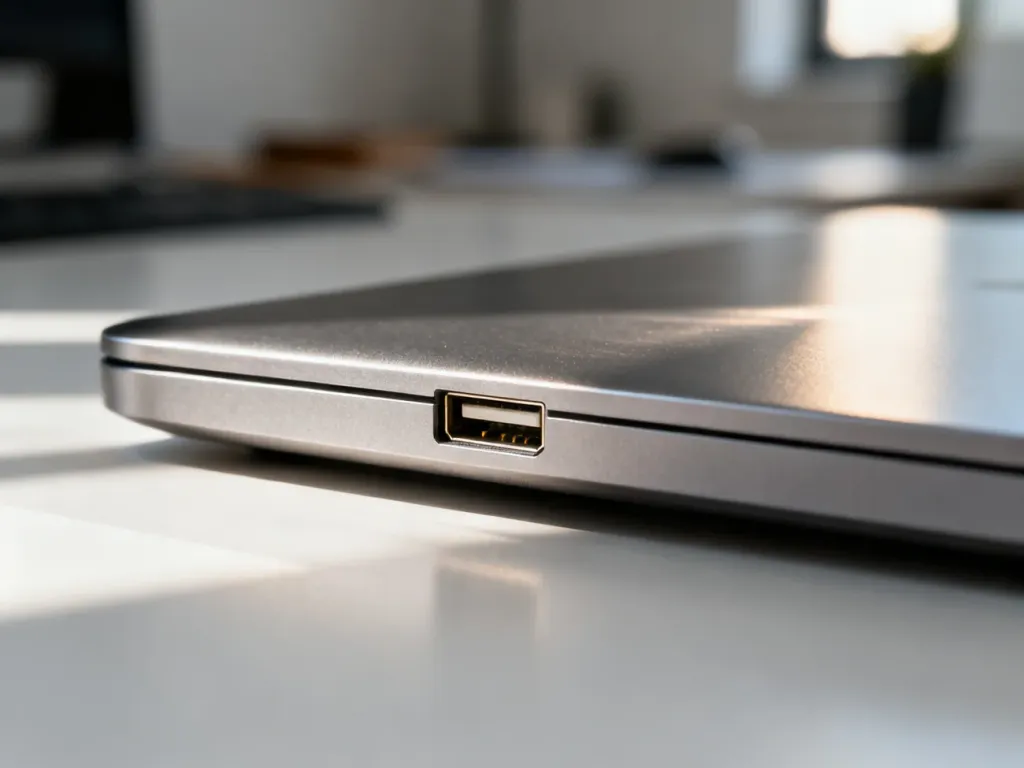
USB-A to klasyczne, prostokątne złącze USB spotykane w komputerach, laptopach, ładowarkach, powerbankach i wielu akcesoriach. Służy między innymi do podłączania myszek, klawiatur, pendrive’ów oraz dysków zewnętrznych. Wtyczkę można włożyć tylko jedną stroną, ponieważ złącze nie jest symetryczne.
Czym jest złącze USB-A?
USB-A oznacza fizyczny kształt portu i wtyczki, a nie konkretną prędkość przesyłania danych. Rozpoznasz je po płaskiej, prostokątnej obudowie. Taki port znajduje się najczęściej w komputerach stacjonarnych, laptopach, telewizorach, konsolach, ładowarkach sieciowych i hubach USB.
Do portu USB-A podłączysz między innymi pendrive, mysz, klawiaturę, drukarkę, moduł Bluetooth czy zewnętrzny dysk. Podczas wkładania trzeba dopasować orientację wtyczki. Nie należy obracać jej na siłę, gdy nie pasuje – wystarczy odwrócić ją o 180 stopni.
Jak rozpoznać USB-A?
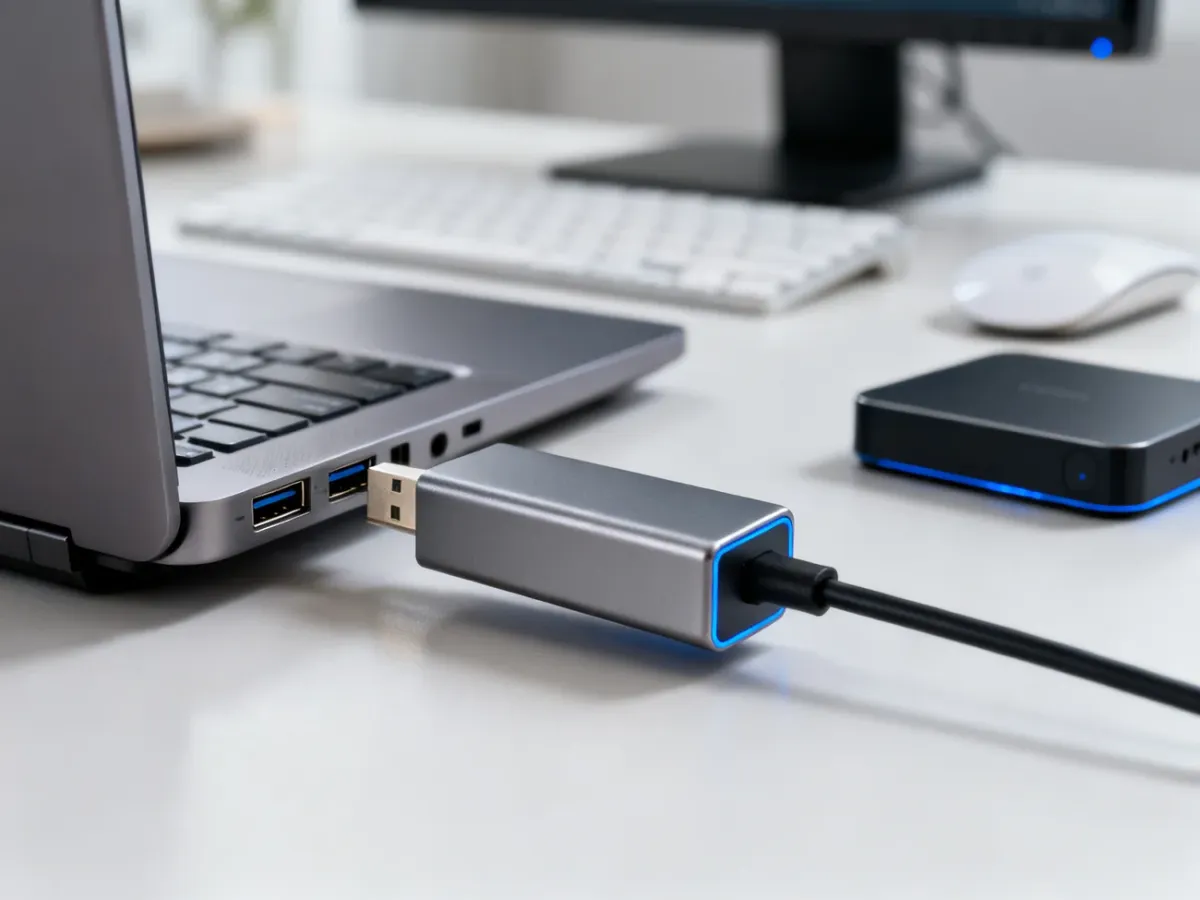
Najważniejsze cechy tego złącza są łatwe do zauważenia:
- Prostokątny kształt – port jest większy i bardziej płaski niż USB-C.
- Wewnętrzny plastikowy języczek – znajduje się wewnątrz metalowej obudowy wtyczki lub gniazda.
- Jedna prawidłowa orientacja – wtyczka nie działa po włożeniu odwrotną stroną.
- Kolorowe wnętrze portu – białe lub czarne często wskazuje starszy standard, a niebieskie nowszy.
Czy USB-A zawsze ma taką samą prędkość?
Nie. USB-A opisuje kształt złącza, a nie jego możliwości. Ten sam typ portu może obsługiwać USB 2.0, USB 3.0 lub nowszy wariant standardu. USB 2.0 osiąga maksymalnie 480 Mb/s, natomiast USB 3.0, znane dziś także jako USB 3.2 Gen 1, do 5 Gb/s.
Kolor wnętrza jest tylko wskazówką. Biały albo czarny języczek zwykle oznacza USB 2.0, a niebieski często wiąże się z USB 3.0 lub USB 3.2 Gen 1. Ostateczne parametry najlepiej sprawdzić w instrukcji urządzenia, ponieważ producenci nie zawsze stosują kolory w identyczny sposób.
USB-A jest wstecznie kompatybilne. Wtyczka USB 3.0 może działać w porcie USB 2.0, ale połączenie będzie wtedy ograniczone do możliwości wolniejszego standardu.