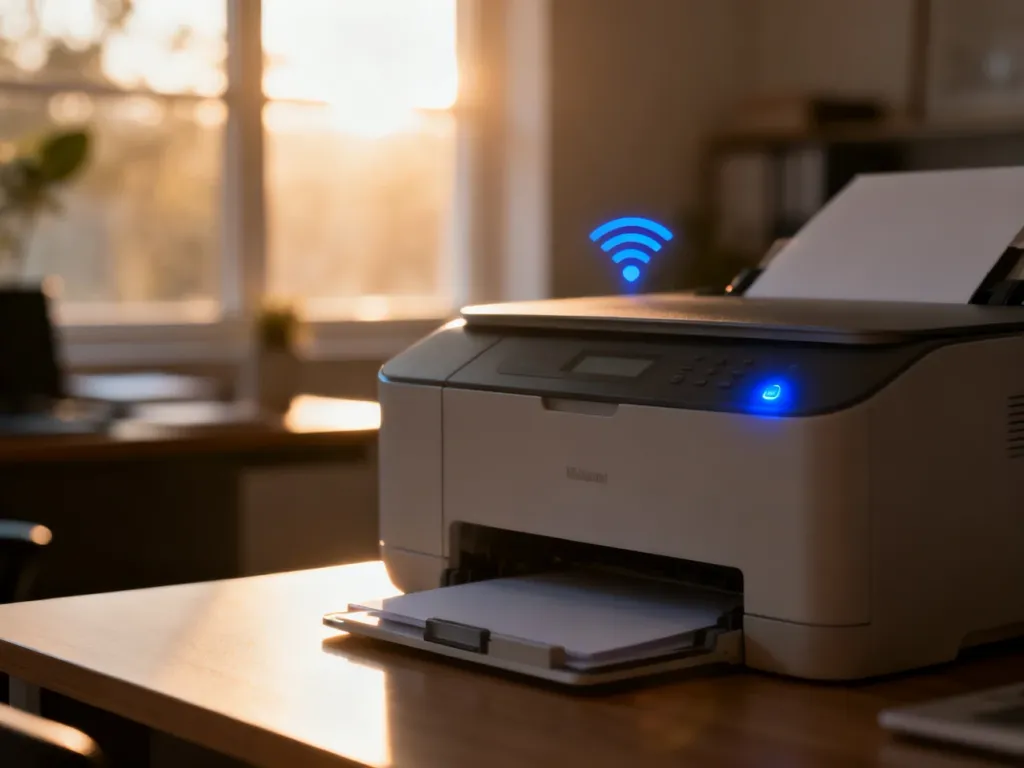
Podłączenie drukarki przez Wi-Fi składa się z dwóch etapów: najpierw łączysz urządzenie z routerem, a następnie dodajesz je w systemie laptopa. Drukarka i komputer muszą korzystać z tej samej sieci bezprzewodowej, chyba że używasz trybu Wi-Fi Direct.
Co przygotować przed konfiguracją?
Przed rozpoczęciem włącz drukarkę i laptop, sprawdź działanie domowej sieci oraz przygotuj nazwę sieci, czyli SSID, i hasło. Laptop powinien być już połączony z Wi-Fi, do którego chcesz dodać drukarkę.
Sprawdź także, czy urządzenia znajdują się w tej samej sieci lokalnej. Sieć gościnna, izolacja klientów w routerze albo różne punkty dostępu mogą uniemożliwić wzajemne wykrywanie urządzeń. Przed konfiguracją przygotuj:
- działającą sieć Wi-Fi i włączony router
- nazwę sieci, czyli SSID
- hasło do sieci bezprzewodowej
- włączoną drukarkę znajdującą się w zasięgu routera
- laptop podłączony do tej samej sieci
Ważne jest pasmo 2,4 GHz. Wiele drukarek, zwłaszcza starszych modeli, nie obsługuje sieci 5 GHz. Jeśli router pokazuje osobne sieci, wybierz tę oznaczoną jako 2,4 GHz. Gdy oba pasma mają tę samą nazwę SSID, funkcja band steering może automatycznie kierować drukarkę do 5 GHz. W takiej sytuacji na czas konfiguracji warto rozdzielić nazwy pasm albo tymczasowo wyłączyć 5 GHz w ustawieniach routera.
Jak połączyć drukarkę z siecią Wi-Fi?
Wybierz metodę zależnie od wyposażenia drukarki i routera. Tabela pomaga szybko ocenić, która opcja będzie dostępna:
| Metoda | Wymagania | Czas |
|---|---|---|
| WPS | Obsługa WPS przez drukarkę i router | Około 2 minut |
| Panel LCD | Wyświetlacz lub panel sterowania drukarki, SSID i hasło | Około 5 minut |
| Aplikacja producenta | Smartfon lub komputer oraz aplikacja dla danego modelu | Około 5–10 minut |
| Wi-Fi Direct | Obsługa Wireless Direct przez drukarkę | Około 3 minut |
Połączenie przez WPS
WPS, czyli Wi-Fi Protected Setup, pozwala połączyć urządzenia bez ręcznego wpisywania hasła. Ta metoda działa tylko wtedy, gdy WPS obsługują zarówno drukarka, jak i router.
- Włącz drukarkę i umieść ją w pobliżu routera.
- Na drukarce uruchom funkcję WPS. Może to być osobny przycisk albo opcja w menu sieciowym, na przykład „WPS” lub „Przycisk Push”.
- W ciągu około dwóch minut naciśnij przycisk WPS na routerze.
- Poczekaj, aż kontrolka Wi-Fi przestanie migać albo na ekranie pojawi się komunikat o połączeniu.
- Jeśli drukarka nie połączy się z siecią, powtórz procedurę, ustawiając urządzenia bliżej siebie.
Dokładny czas aktywności WPS zależy od routera i modelu drukarki. Niektóre urządzenia wymagają najpierw naciśnięcia WPS na routerze, a dopiero potem uruchomienia tej funkcji w drukarce, dlatego w razie problemów sprawdź instrukcję konkretnego modelu.
Połączenie przez panel drukarki
Jeśli drukarka ma wyświetlacz lub rozbudowany panel, możesz ręcznie wybrać sieć i wprowadzić hasło.
- Otwórz ustawienia drukarki i przejdź do sekcji „Sieć”, „Wi-Fi”, „WLAN” albo „Połączenia bezprzewodowe”.
- Uruchom „Kreator konfiguracji sieci bezprzewodowej” lub podobną funkcję.
- Wybierz z listy swoją sieć SSID.
- Wpisz hasło, zwracając uwagę na wielkość liter i znaki specjalne.
- Zatwierdź ustawienia i poczekaj na komunikat potwierdzający połączenie.
Jeżeli sieć ma ukryty SSID, wybierz opcję ręcznego wpisania nazwy. Gdy drukarka nie widzi sieci, sprawdź przede wszystkim pasmo 2,4 GHz, odległość od routera i zgodność zabezpieczeń, na przykład WPA2 lub WPA3.
Połączenie przez aplikację producenta
Niektóre modele można skonfigurować za pomocą aplikacji producenta, na przykład HP Smart, Canon PRINT, Epson Smart Panel lub Brother iPrint&Scan. Kreator zwykle prowadzi przez wybór sieci i instalację oprogramowania. W wybranych modelach może wymagać tymczasowego podłączenia drukarki do komputera przez kabel USB.
Pobieraj aplikację i sterowniki z oficjalnej strony producenta albo z jego sklepu z aplikacjami. Nazwy menu i kolejność czynności mogą różnić się między modelami.
Wi-Fi Direct jako alternatywa
Wi-Fi Direct, nazywane też Wireless Direct, tworzy bezpośrednią sieć między laptopem a drukarką. Router nie jest wtedy potrzebny. Włącz tę funkcję w ustawieniach drukarki, odczytaj wyświetlony SSID i hasło, a następnie połącz laptop z siecią emitowaną przez urządzenie.
W tym trybie laptop może stracić dostęp do zwykłej sieci Wi-Fi, a drukarka nie będzie korzystać z domowego routera. To rozwiązanie nadaje się głównie do jednorazowego wydruku albo sytuacji, w której nie masz dostępu do właściwej sieci.
Jak dodać drukarkę w Windows i macOS?
Dopiero po połączeniu drukarki z routerem dodaj ją w systemie operacyjnym. Samo podłączenie urządzenia do Wi-Fi nie zawsze oznacza, że laptop będzie od razu gotowy do drukowania.
Windows 10 i Windows 11
- Otwórz menu Start i wybierz „Ustawienia”.
- W Windows 10 przejdź do „Urządzenia”, a następnie „Drukarki i skanery”. W Windows 11 wybierz „Bluetooth i urządzenia”, a potem „Drukarki i skanery”.
- Kliknij „Dodaj drukarkę lub skaner” albo „Dodaj urządzenie”.
- Poczekaj, aż system wyszuka urządzenia dostępne w sieci.
- Wybierz drukarkę i kliknij „Dodaj urządzenie”.
Windows często automatycznie instaluje podstawowe sterowniki. Jeśli drukarka nie pojawi się na liście, wybierz opcję „Drukarki, której szukam, nie ma na liście”. W zależności od dostępnych opcji możesz dodać ją ręcznie, na przykład przy użyciu nazwy hosta lub adresu IP. Adres IP znajdziesz zwykle na stronie konfiguracji sieciowej drukarki albo na liście urządzeń w panelu routera.
macOS i AirPrint
- Otwórz menu Apple i wybierz „Ustawienia systemowe”. W starszych wersjach macOS użyj „Preferencji systemowych”.
- Przejdź do „Drukarki i skanery”.
- Kliknij przycisk dodawania urządzenia, zwykle oznaczony symbolem „+”.
- Wybierz drukarkę wykrytą w tej samej sieci Wi-Fi.
- W polu oprogramowania wybierz AirPrint, jeśli jest dostępne, a następnie kliknij „Dodaj”.
AirPrint pozwala korzystać z wielu drukarek sieciowych bez ręcznej instalacji sterowników. Jeśli urządzenie nie zostanie wykryte, upewnij się, że Mac i drukarka korzystają z tego samego SSID. W razie potrzeby możesz dodać urządzenie z użyciem jego adresu IP, korzystając z zakładki „IP” w oknie dodawania drukarki.
Co zrobić, gdy drukarka jest offline?
Jeśli drukarka nie pojawia się na liście albo system pokazuje status „offline”, zacznij od prostych czynności, a dopiero później resetuj ustawienia sieciowe.
Sprawdź kolejno:
- Wyłącz router i drukarkę, odczekaj około minuty, a następnie włącz router, drukarkę i laptop w tej kolejności.
- Upewnij się, że drukarka i laptop są połączone z tym samym SSID, a nie z siecią gościnną lub innym punktem dostępu.
- Sprawdź, czy drukarka nadal widzi sieć 2,4 GHz i czy nie zmieniło się hasło do Wi-Fi.
- Wykonaj testowy wydruk lub wydrukuj stronę konfiguracji sieciowej, aby sprawdzić stan połączenia.
- Jeśli problem występuje tylko w systemie, usuń drukarkę z listy i dodaj ją ponownie.
- Gdy automatyczne wykrywanie nadal nie działa, dodaj urządzenie ręcznie przy użyciu adresu IP.
Reset ustawień sieciowych drukarki traktuj jako końcowy krok. Sposób resetowania zależy od marki i modelu, dlatego użyj instrukcji producenta. Po resecie trzeba ponownie wpisać SSID i hasło.
Najczęstsze pytania
Czy drukarka i laptop muszą być w tej samej sieci Wi-Fi?
Tak, jeśli drukowanie odbywa się przez router. Wyjątkiem jest Wi-Fi Direct, w którym laptop łączy się bezpośrednio z drukarką.
Czy muszę instalować sterowniki?
Nie zawsze. Windows może automatycznie pobrać podstawowe sterowniki, a macOS często korzysta z AirPrint. Oprogramowanie producenta może być potrzebne do pełnej obsługi skanowania, dodatkowych ustawień lub aktualizacji firmware.
Po dodaniu urządzenia wykonaj próbny wydruk. Jeśli strona zostanie wydrukowana, drukarka jest połączona zarówno z siecią, jak i z systemem laptopa.