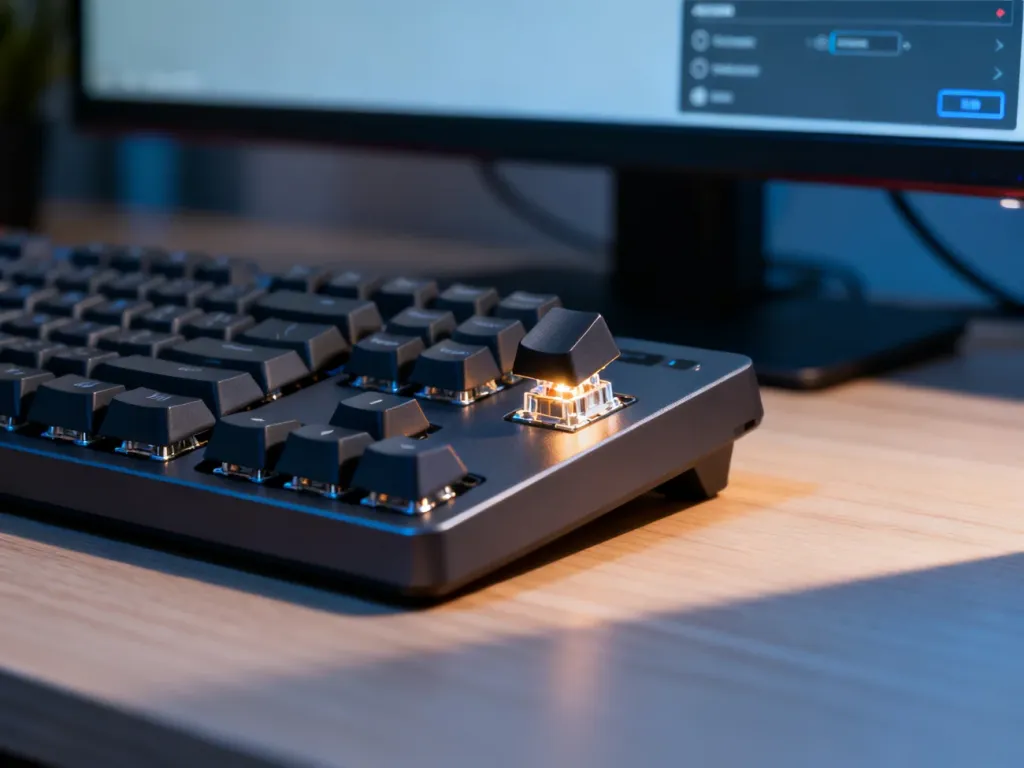
Gdy klawiatura nie działa, najpierw sprawdź blokadę klawiszy, uruchom ponownie komputer i zweryfikuj sterowniki w Menedżerze urządzeń. Jeśli problem pojawił się po zalaniu, od razu odłącz zasilanie i nie włączaj urządzenia przed całkowitym wyschnięciem.
Jak szybko odblokować klawiaturę?
Większość nagłych problemów ma podłoże programowe. Zanim uznasz klawiaturę laptopa lub komputera za uszkodzoną, wykonaj kilka prostych sprawdzeń:
- Uruchom komputer ponownie, ponieważ chwilowy błąd systemu może zablokować obsługę klawiszy.
- Sprawdź, czy laptop ma fizyczny przycisk blokady klawiatury i czy nie jest on aktywny.
- Przetestuj skrót Fn + F12, jeśli producent przewidział go do blokowania klawiatury.
- Spróbuj kombinacji Shift + Fn + Num Lock, ale pamiętaj, że skróty Fn różnią się między modelami.
- Jeśli używasz klawiatury USB lub bezprzewodowej, odłącz ją, sprawdź baterie albo odbiornik i podłącz ponownie.
Gdy nie możesz pisać, tymczasowo włącz Klawiaturę ekranową w Windows. Możesz użyć skrótu Windows + Ctrl + O albo otworzyć ją przez ustawienia ułatwień dostępu.
Co może być przyczyną problemu?
| Objaw | Prawdopodobna przyczyna | Sugerowane działanie |
|---|---|---|
| Żaden klawisz nie reaguje | Blokada, błąd systemu lub sterownika | Uruchom komputer ponownie, sprawdź skróty i sterowniki |
| Wyświetlają się błędne znaki | Zmiana układu klawiatury lub włączony Num Lock | Sprawdź ustawienia języka i stan klawisza Num Lock |
| Klawiatura nie działa po uśpieniu | Błąd inicjalizacji sterownika lub Fast Startup | Wykonaj pełne wyłączenie i sprawdź ustawienia zasilania |
| Problem pojawił się po zalaniu lub upadku | Uszkodzenie fizyczne | Odłącz zasilanie i przekaż urządzenie do serwisu |
Jak naprawić sterowniki klawiatury?
Jeżeli klawiatura przestała działać po aktualizacji Windows albo instalacji programu, przyczyną może być sterownik urządzenia HID. Najpierw otwórz Menedżera urządzeń. Możesz zrobić to za pomocą myszy, klikając prawym przyciskiem menu Start.
W sekcji Klawiatury znajdź używane urządzenie, a następnie przeinstaluj jego sterownik:
- Rozwiń kategorię „Klawiatury” w Menedżerze urządzeń.
- Kliknij urządzenie prawym przyciskiem myszy i wybierz „Odinstaluj urządzenie”.
- Potwierdź operację, jeśli Windows wyświetli ostrzeżenie.
- Uruchom komputer ponownie, aby system ponownie wykrył klawiaturę i zainstalował podstawowy sterownik.
Jeśli problem nadal występuje, pobierz sterownik ze strony producenta laptopa lub płyty głównej. Wybierz wersję zgodną z modelem urządzenia i zainstalowanym systemem. Nie instaluj sterowników z przypadkowych stron.
Czy Fast Startup może blokować klawiaturę?
Tak. Funkcja szybkiego uruchamiania, czyli Fast Startup, korzysta z mechanizmu powiązanego z hibernacją. W określonych sytuacjach Windows może po wznowieniu nie zainicjalizować poprawnie sterownika klawiatury. Dotyczy to zwłaszcza problemów pojawiających się po uśpieniu, hibernacji lub pozornym wyłączeniu komputera.
Aby wyłączyć tę funkcję w Windows 11:
- Otwórz Panel sterowania i przejdź do „Opcji zasilania”.
- Wybierz „Wybierz działanie przycisków zasilania”.
- Kliknij „Zmień ustawienia, które są obecnie niedostępne”.
- Odznacz „Włącz szybkie uruchamianie (zalecane)”.
- Zapisz ustawienia i wyłącz komputer całkowicie, a następnie włącz go ponownie.
Jeśli klawiatura działa w BIOS-ie, ale przestaje odpowiadać po uruchomieniu Windows, bardziej prawdopodobny jest problem systemowy niż uszkodzenie samego urządzenia.
Co zrobić, gdy klawiatura została zalana?
Zalanie wymaga natychmiastowego odcięcia zasilania. Nie próbuj sprawdzać klawiszy, ponieważ przepływ prądu może pogłębić uszkodzenia i doprowadzić do zwarcia.
- Wyłącz laptop lub komputer.
- Odłącz zasilacz, a w laptopie wyjmij baterię, jeśli konstrukcja na to pozwala.
- Odłącz wszystkie urządzenia zewnętrzne.
- Ustaw laptop tak, aby ciecz mogła spływać, i delikatnie osusz obudowę.
- Nie włączaj urządzenia przed całkowitym wyschnięciem i przekaż je do serwisu, jeśli płyn dostał się pod klawiaturę.
Suszarka z gorącym nawiewem może odkształcić elementy obudowy lub wepchnąć ciecz głębiej, dlatego nie stosuj jej do przyspieszania suszenia.
Kiedy potrzebny jest serwis?
Jeśli restart, odblokowanie klawiszy i reinstalacja sterowników nie przyniosły rezultatu, a problem wystąpił po upadku, zalaniu albo zużyciu sprzętu, prawdopodobna jest usterka fizyczna. W takiej sytuacji nie rozbieraj laptopa bez odpowiedniej wiedzy. Samodzielna ingerencja może uszkodzić taśmę klawiatury, płytę główną lub utrudnić późniejszą naprawę.
Gdy powyższe kroki nie przywrócą działania, najbezpieczniej przekazać komputer do serwisu, który sprawdzi klawiaturę, połączenia oraz płytę główną.