Najszybciej sprawdzisz odświeżanie monitora w ustawieniach ekranu Windows albo na stronie typu „test Hz”. Wartość podana w hercach określa, ile razy na sekundę ekran może zaktualizować obraz. Nie należy jej mylić z FPS, czyli liczbą klatek generowanych przez komputer lub grę.
Jak sprawdzić i zmienić Hz w Windows?
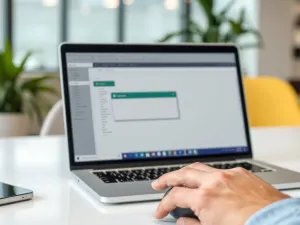
Weryfikacja systemowa pokazuje, z jaką częstotliwością monitor aktualnie pracuje. W Windows 10 i 11 wykonaj następujące kroki:
- Otwórz Ustawienia i przejdź do sekcji System.
- Wybierz Ekran, a następnie odszukaj pozycję Zaawansowane ustawienia wyświetlania.
- Jeśli korzystasz z kilku ekranów, wybierz właściwy monitor z listy.
- Sprawdź bieżącą częstotliwość odświeżania i wybierz wyższą wartość z pola Wybierz częstotliwość odświeżania, jeśli jest dostępna.
Strona typu „test Hz” może służyć jako szybkie potwierdzenie wyniku w przeglądarce. Nie zastępuje jednak ustawień systemowych. Przeglądarka może pokazać niższą wartość, gdy komputer jest obciążony, laptop działa na baterii albo system ogranicza pracę ekranu.
Dlaczego monitor nie pokazuje deklarowanej wartości?
Przy monitorach 144, 180 lub 240 Hz problem najczęściej dotyczy połączenia albo konfiguracji. Sprawdź po kolei:
- Kabel i standard złącza – starszy przewód HDMI może ograniczać maksymalne odświeżanie. DisplayPort często ułatwia uzyskanie pełnej wartości, ale ostateczne możliwości zależą od wersji portu w monitorze i karcie graficznej.
- Ustawienia monitora – w menu OSD sprawdź, czy nie trzeba włączyć trybu wysokiego odświeżania albo funkcji określanej jako Overclocking.
- Sterowniki karty graficznej – zainstaluj aktualny sterownik GPU, a następnie ponownie sprawdź listę dostępnych wartości w Windows.
- Sposób podłączenia – komputer stacjonarny podłącz bezpośrednio do karty graficznej, nie do wyjścia obrazu na płycie głównej.
Hz określa możliwości monitora, a FPS wydajność komputera. Ekran 144 Hz może odświeżać obraz do 144 razy na sekundę, ale gra generująca 60 FPS nie dostarczy 144 różnych klatek. Wysokie odświeżanie daje najlepszy efekt wtedy, gdy karta graficzna potrafi wygenerować odpowiednio dużo klatek.
Jakie odświeżanie wybrać?
Dobór wartości zależy od zastosowania. Typowe punkty odniesienia wyglądają następująco:
| Zastosowanie | Zalecane Hz | Uwagi |
|---|---|---|
| Praca biurowa | 60 Hz | Wystarcza do dokumentów, poczty i przeglądania stron. |
| Multimedia | 60–75 Hz | Zapewnia płynne działanie filmów i codziennej pracy. |
| Gaming | 144 Hz lub więcej | Ma sens szczególnie w dynamicznych grach, jeśli komputer generuje wysokie FPS. |
Jeżeli po zmianie kabla, sterowników i ustawień OSD nadal nie możesz wybrać wartości zgodnej ze specyfikacją, sprawdź instrukcję konkretnego modelu. Przyczyną może być ograniczenie portu, adaptera albo usterka monitora.