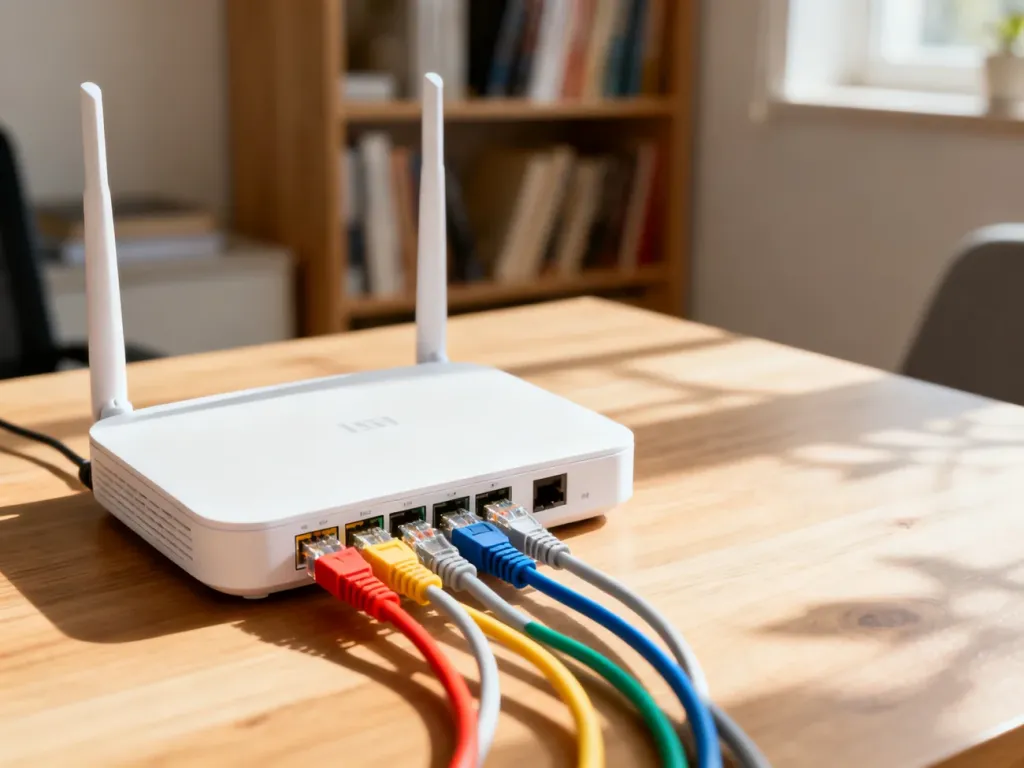
Podłączenie FunBox 3.0 polega na wpięciu przewodu światłowodowego do gniazda GPON WAN, podłączeniu zasilacza i uruchomieniu urządzenia przyciskiem z tyłu obudowy. Po starcie skonfiguruj usługę przez panel pod adresem 192.168.1.1.
Co przygotować przed instalacją?
Sprawdź, czy masz wszystkie elementy potrzebne do uruchomienia oraz przygotowane gniazdko światłowodowe w ścianie:
- modem FunBox 3.0
- zasilacz
- przewód światłowodowy
- przewód Ethernet RJ45
- aktywne gniazdko światłowodowe
Jeżeli światłowód jest już podłączony do zewnętrznego terminala ONT, nie przepinaj go automatycznie do FunBoxa. W takim układzie urządzenie korzysta z połączenia Ethernet z ONT, a tryb pracy trzeba ustawić zgodnie z konfiguracją usługi.
Jak podłączyć FunBox 3.0 krok po kroku?
Przed rozpoczęciem ustaw modem w miejscu z dostępem do gniazdka i nie zginaj mocno przewodu optycznego. Następnie wykonaj kolejne czynności:
- Podłącz jeden koniec przewodu światłowodowego do gniazdka optycznego w ścianie.
- Drugi koniec przewodu włóż do gniazda GPON WAN, znajdującego się na spodzie FunBoxa 3.0.
- Podłącz zasilacz do gniazda zasilania modemu, a następnie do gniazdka elektrycznego.
- Włącz urządzenie przyciskiem umieszczonym z tyłu obudowy.
- Poczekaj, aż modem zakończy uruchamianie i diody ustabilizują swój stan.
Nie zaglądaj do końcówki przewodu światłowodowego. Światłowód może emitować niewidzialne promieniowanie szkodliwe dla wzroku. Nie odłączaj go podczas sprawdzania działania usługi. Jeśli przewód jest uszkodzony albo dioda światłowodu nie świeci prawidłowo, skontaktuj się z operatorem.
Co oznaczają diody FunBox 3.0?
Po uruchomieniu sprawdź przede wszystkim trzy podstawowe wskaźniki:
| Dioda | Stan | Co oznacza |
|---|---|---|
| Zasilanie | Świeci | Modem jest włączony. |
| Światłowód | Zielona | Połączenie światłowodowe działa prawidłowo. |
| Internet | Świeci | Usługa internetowa jest dostępna. |
Migająca dioda zasilania może oznaczać aktualizację oprogramowania. Nie wyłączaj wtedy urządzenia. Brak zielonej diody światłowodu może wskazywać na problem z połączeniem lub sygnałem optycznym.
Jak skonfigurować internet?
Połącz komputer z modemem przewodem Ethernet albo użyj domyślnej sieci Wi-Fi. Otwórz przeglądarkę i wpisz 192.168.1.1. Do logowania do panelu użyj danych znajdujących się na naklejce FunBoxa 3.0.
Jeśli panel poprosi o konfigurację usługi, wpisz login i hasło do internetu otrzymane od operatora. Login znajdziesz w aplikacji lub na swoim koncie klienta. Po zapisaniu danych poczekaj na ponowne nawiązanie połączenia.
Gdy dioda światłowodu pozostaje nieaktywna mimo prawidłowego podłączenia, zrestartuj modem przyciskiem zasilania. Jeśli problem nie ustąpi, zgłoś go operatorowi, nie wypinając przewodu optycznego.