Klawiaturę bezprzewodową podłączysz na dwa sposoby: przez odbiornik USB 2,4 GHz albo Bluetooth. Zanim zaczniesz, włóż baterie lub naładuj akumulator i przesuń włącznik w pozycję „On”.
Którą metodę połączenia wybrać?
Sprawdź, co znajduje się w zestawie i jakie funkcje obsługuje klawiatura. Mały odbiornik USB zwykle zapewnia połączenie typu plug and play, natomiast Bluetooth wymaga ręcznego parowania w ustawieniach komputera.
| Metoda | Najlepsza dla | Zalety |
|---|---|---|
| Odbiornik USB 2,4 GHz | Komputerów stacjonarnych, gier i pracy wymagającej szybkiej reakcji | Stabilne połączenie, niskie opóźnienia, zwykle automatyczna konfiguracja |
| Bluetooth | Laptopów, tabletów i przełączania między kilkoma urządzeniami | Nie zajmuje portu USB i nie wymaga osobnego odbiornika |
Jak podłączyć klawiaturę przez odbiornik USB?
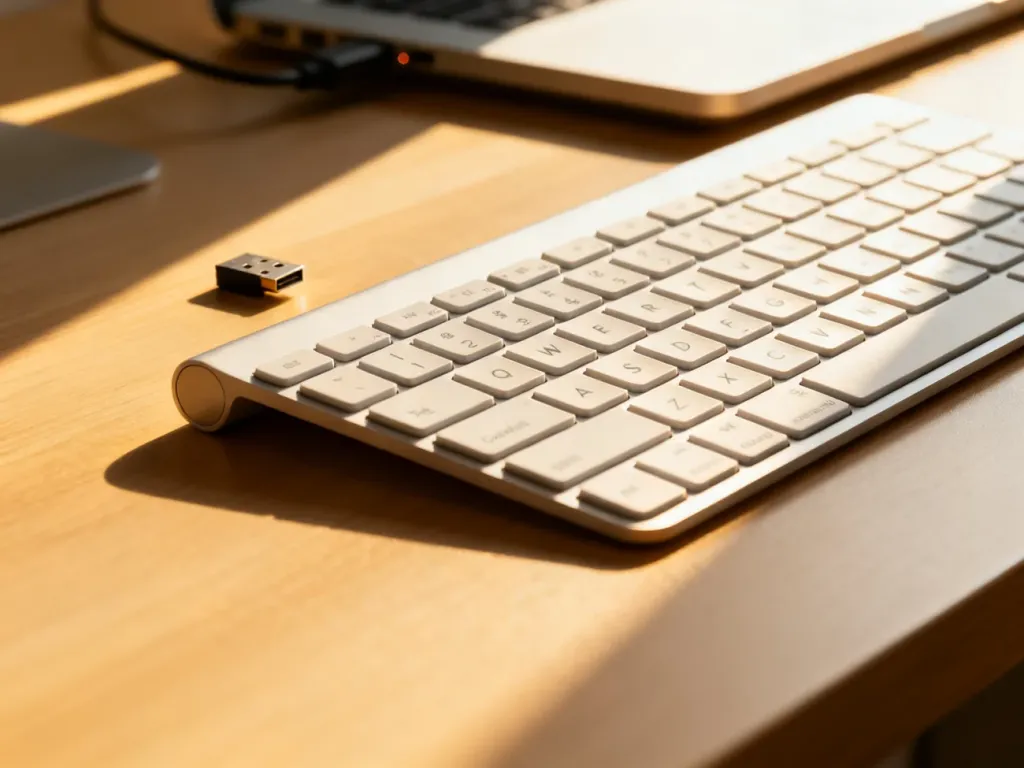
Ta metoda działa z klawiaturami wyposażonymi w osobny dongle USB. Odbiornik bywa schowany w przegródce pod klawiaturą, pod pokrywą baterii albo w opakowaniu.
Wykonaj następujące czynności:
- Sprawdź, czy baterie są prawidłowo włożone albo akumulator jest naładowany.
- Włącz klawiaturę przełącznikiem znajdującym się zwykle z tyłu lub z boku obudowy. Jeśli urządzenie ma wybór trybu, ustaw „2.4G” lub podobne oznaczenie.
- Wyjmij odbiornik USB i podłącz go do wolnego portu w komputerze.
- Odczekaj chwilę, aż Windows lub macOS wykryje urządzenie i zainstaluje podstawowe sterowniki.
- Naciśnij kilka klawiszy, aby sprawdzić, czy klawiatura reaguje.
W większości modeli nie trzeba wykonywać dodatkowego parowania, ponieważ klawiatura i odbiornik są zsynchronizowane fabrycznie. Jeżeli komputer nie wykrywa urządzenia, podłącz dongle do innego portu USB, najlepiej bezpośrednio do komputera, a nie do koncentratora.
Jak sparować klawiaturę przez Bluetooth?
Bluetooth sprawdzi się wtedy, gdy komputer ma wbudowany moduł Bluetooth. W komputerze stacjonarnym może być potrzebny zewnętrzny adapter USB.
Parowanie przebiega następująco:
- Włącz klawiaturę i wybierz tryb Bluetooth, jeśli ma osobny przełącznik trybu.
- Uruchom tryb parowania. Zwykle trzeba przytrzymać przycisk Bluetooth albo kombinację, na przykład Fn + F1, Fn + F2 lub Fn + F3, przez kilka sekund. Dokładna kombinacja zależy od modelu.
- W systemie Windows otwórz Ustawienia, wybierz Bluetooth i urządzenia, a następnie włącz Bluetooth. W macOS przejdź do Ustawień systemowych i sekcji Bluetooth.
- Wybierz opcję dodawania urządzenia Bluetooth i poczekaj, aż nazwa klawiatury pojawi się na liście.
- Kliknij nazwę klawiatury. Jeśli komputer wyświetli kod, wpisz go na klawiaturze i zatwierdź klawiszem Enter.
Po udanym parowaniu dioda na klawiaturze zwykle przestaje migać albo gaśnie. Niektóre modele obsługują kilka kanałów Bluetooth, dzięki czemu można zapisać połączenia z laptopem, komputerem i tabletem. Do przełączania służy wtedy przycisk kanału wskazany w instrukcji urządzenia.
[ picture_1 ]
Co zrobić, gdy klawiatura nie działa?
Jeśli połączenie nie dochodzi do skutku, sprawdź po kolei najczęstsze przyczyny:
- Wymień baterie albo naładuj akumulator, ponieważ niski poziom energii może uniemożliwić parowanie.
- Upewnij się, że klawiatura jest włączona i pracuje w tym samym trybie, którego używasz na komputerze.
- Przy połączeniu USB przełóż odbiornik do innego portu, a następnie odczekaj chwilę na ponowne wykrycie urządzenia.
- Przy Bluetooth usuń klawiaturę z listy zapisanych urządzeń i sparuj ją ponownie w trybie parowania.
- Odsuń odbiornik od routera Wi-Fi, metalowych elementów i innych urządzeń bezprzewodowych, jeśli klawiatura się rozłącza lub reaguje z opóźnieniem.
- Sprawdź instrukcję producenta, gdy model wymaga specjalnej aplikacji albo ręcznej synchronizacji odbiornika z klawiaturą.
Najprostszy wybór wygląda tak: odbiornik USB 2,4 GHz sprawdzi się, gdy liczy się stabilność i szybka reakcja, a Bluetooth będzie wygodniejszy w laptopie oraz przy korzystaniu z kilku urządzeń.