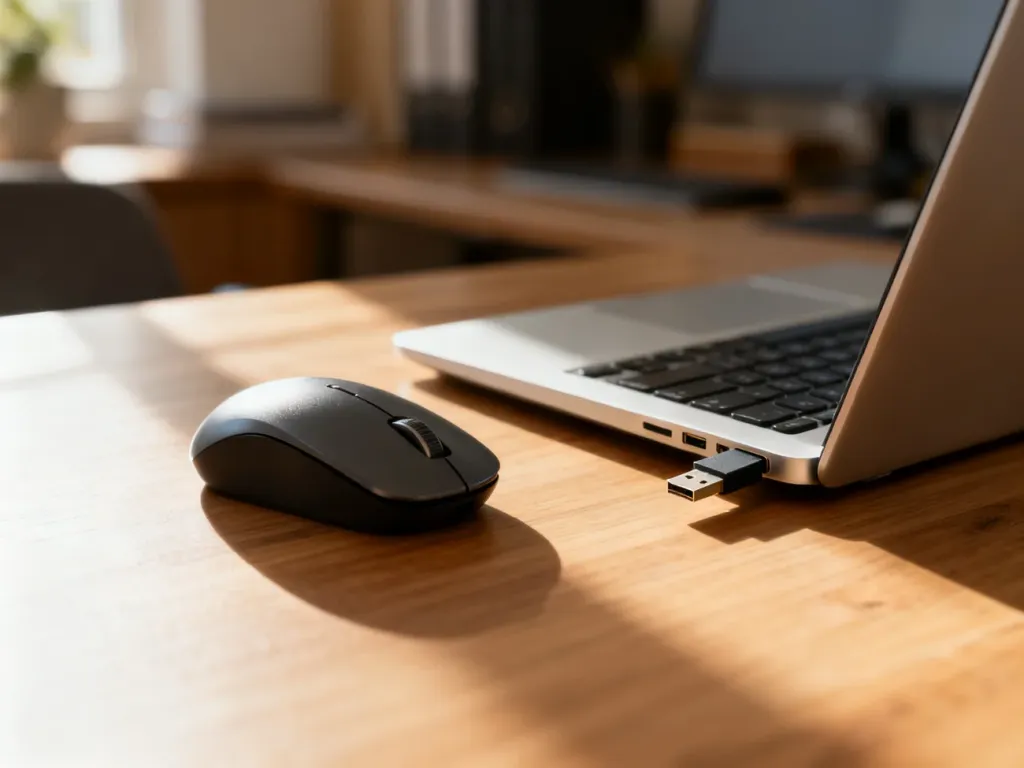
Sprawdź najpierw, czy mysz ma własny odbiornik USB. Jeśli tak, wystarczy wpiąć go do laptopa i włączyć urządzenie. Gdy odbiornika nie ma, mysz prawdopodobnie łączy się przez Bluetooth i wymaga parowania w ustawieniach systemu.
Mysz z odbiornikiem USB
Mały odbiornik często znajduje się w opakowaniu albo w schowku wewnątrz myszy, zwykle obok baterii. Ten typ urządzenia działa na zasadzie Plug & Play, więc po podłączeniu system zazwyczaj sam instaluje podstawowy sterownik.
Wykonaj następujące czynności:
- Wyjmij odbiornik USB ze schowka w myszy lub z opakowania.
- Włóż odbiornik do wolnego portu USB w laptopie.
- Włóż baterię lub naładuj akumulator, jeśli urządzenie tego wymaga.
- Przesuń przełącznik na spodzie myszy do pozycji ON.
- Poczekaj kilka sekund, aż system rozpozna urządzenie.
Uwaga: samo podłączenie odbiornika nie uruchamia myszy. Sprawdź przełącznik ON/OFF, ponieważ jego pozostawienie w pozycji OFF jest częstą przyczyną braku reakcji. Jeśli laptop ma tylko porty USB-C, potrzebujesz przejściówki lub huba obsługującego właściwe złącze.
Mysz Bluetooth
Mysz Bluetooth nie korzysta z osobnego odbiornika USB. Łączy się bezpośrednio z modułem Bluetooth w laptopie. W systemie Windows ustawienia znajdziesz w sekcji Ustawienia > Bluetooth i urządzenia.
Aby sparować urządzenie:
- Włącz Bluetooth w laptopie.
- Włącz mysz przełącznikiem na spodzie obudowy.
- Przytrzymaj przycisk Bluetooth lub parowania, zwykle umieszczony na spodzie, przez kilka sekund.
- Poczekaj, aż dioda LED zacznie migać. Oznacza to, że mysz jest w trybie parowania.
- W laptopie wybierz Dodaj urządzenie, a następnie opcję Bluetooth.
- Wskaż nazwę myszy na liście dostępnych urządzeń i zatwierdź połączenie.
Po zakończeniu parowania kursor powinien zacząć reagować na ruch myszy. Jeśli urządzenie nie pojawia się na liście, ponownie włącz tryb parowania i zbliż mysz do laptopa.
Co zrobić, gdy mysz nie działa?
Sprawdź po kolei najczęstsze przyczyny problemu:
- Sprawdź baterię AA lub AAA, jej poziom naładowania oraz prawidłowe ułożenie biegunów.
- Upewnij się, że przełącznik myszy znajduje się w pozycji ON.
- Przy odbiorniku USB użyj innego portu w laptopie i sprawdź, czy wtyczka jest całkowicie wsunięta.
- Przy Bluetooth ponownie aktywuj tryb parowania i spróbuj dodać urządzenie jeszcze raz.
- Zrestartuj mysz oraz laptopa.
- Jeśli problem nadal występuje w Windows, sprawdź stan urządzenia w Menedżerze Urządzeń.