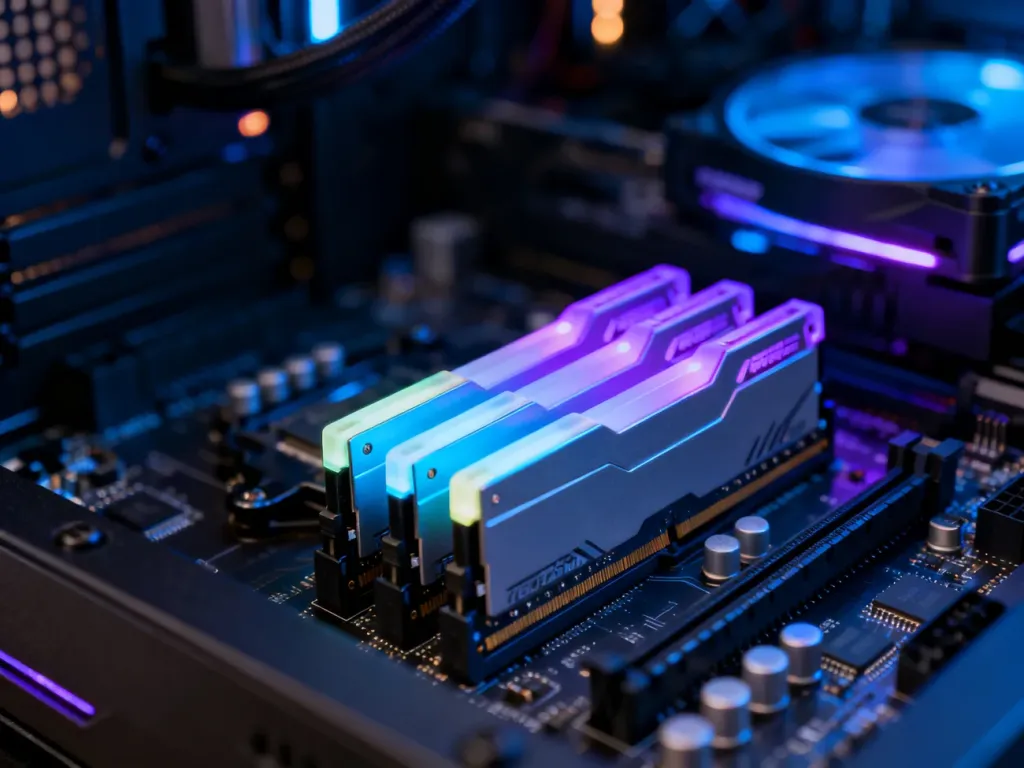
Test RAM w systemie Windows najłatwiej wykonać za pomocą wbudowanego narzędzia „Diagnostyka pamięci systemu Windows”. Uruchamia się je poleceniem mdsched, ale procedura wymaga ponownego uruchomienia komputera. To dobry pierwszy krok przy losowych zawieszeniach, błędach aplikacji i BSOD, czyli niebieskich ekranach błędu.
Jak przygotować komputer do testu pamięci?
Diagnostyka nie usuwa plików, ale podczas restartu nie będziesz mieć dostępu do systemu. Przed jej uruchomieniem przygotuj komputer w następujący sposób:
- Zapisz otwarte dokumenty i zamknij wszystkie programy.
- Zamknij aplikacje działające w tle, takie jak przeglądarka, Steam czy Discord.
- Jeśli korzystasz z podkręcania pamięci, przywróć domyślne ustawienia BIOS lub UEFI, w tym profil XMP.
- W Windows 11 wyłącz tryb „Nie przeszkadzać”, aby nie przeoczyć powiadomienia z wynikiem testu.
Jeżeli komputer ma kilka modułów RAM i test wykryje błędy, później warto sprawdzić każdą kość osobno. Pozwala to ustalić, czy problem dotyczy konkretnego modułu, czy raczej gniazda na płycie głównej.
Jak uruchomić ram test w Windows?
Wbudowane narzędzie działa w Windows 10 i Windows 11. Nie trzeba go pobierać ani instalować.
Wykonaj następujące czynności:
- Naciśnij skrót klawiaturowy Win + R, aby otworzyć okno „Uruchamianie”.
- Wpisz polecenie mdsched i zatwierdź je klawiszem Enter.
- W oknie „Diagnostyka pamięci systemu Windows” wybierz opcję „Uruchom ponownie teraz i sprawdź, czy występują problemy”.
- Poczekaj na ponowne uruchomienie komputera i zakończenie testu.
Możesz też wybrać opcję rozpoczęcia diagnostyki przy następnym uruchomieniu. Przyda się, gdy musisz najpierw zamknąć programy albo dokończyć pracę.
Test wymaga restartu i może trwać od kilku minut do kilku godzin, zależnie od ilości pamięci oraz wybranego trybu. Na ekranie pojawi się niebieski interfejs diagnostyczny. Nie jest to BSOD, lecz normalny ekran narzędzia testującego RAM. Nie wyłączaj komputera, dopóki procedura się nie zakończy.
Domyślnie Windows uruchamia standardowy test. W razie potrzeby ustawienia można zmienić podczas diagnostyki, korzystając z klawiszy wskazanych na ekranie. Dostępne są tryby podstawowy, standardowy i rozszerzony. Rozszerzony test wykonuje dokładniejsze sprawdzenie, ale zajmuje więcej czasu.
Gdzie znaleźć wyniki testu RAM?
Po zakończeniu diagnostyki komputer uruchomi się ponownie. Windows może wyświetlić powiadomienie w obszarze powiadomień. Jeżeli komunikat zniknął albo się nie pojawił, wynik odczytasz w Podglądzie zdarzeń.
Skorzystaj z poniższej procedury:
- Naciśnij Win + R, wpisz eventvwr.msc i zatwierdź polecenie.
- W lewym panelu rozwiń „Podgląd zdarzeń (lokalny)”, a następnie „Dzienniki systemu Windows”.
- Wybierz dziennik „System”.
- W panelu po prawej stronie kliknij „Znajdź” i wyszukaj źródło MemoryDiagnostics-Results.
- Otwórz znalezione zdarzenie, aby przeczytać opis wyniku.
Komunikat informujący, że Diagnostyka pamięci systemu Windows nie wykryła błędów, oznacza prawidłowy wynik tego testu. Nie daje jednak absolutnej pewności, że każda sytuacja związana ze stabilnością została wykluczona.
Diagnostyka Windows czy MemTest86?
Wbudowane narzędzie wystarcza do szybkiego sprawdzenia komputera. Jeśli problemy nadal występują, test nie daje jednoznacznego wyniku albo potrzebujesz dokładniejszej diagnostyki, możesz użyć MemTest86 uruchamianego z bootowalnego pendrive’a.
| Narzędzie | Wymagania | Zastosowanie |
|---|---|---|
| Diagnostyka pamięci systemu Windows | Brak instalacji, dostęp do Windows i restart komputera | Szybkie, podstawowe lub rozszerzone sprawdzenie RAM |
| MemTest86 | Bootowalny pendrive USB | Głębsza diagnostyka poza uruchomionym systemem |
MemTest86 jest przydatny szczególnie wtedy, gdy komputer nie działa stabilnie w Windows albo chcesz wykonać dłuższe, wielokrotne przebiegi testów. Przy wykryciu błędów sprawdzaj moduły osobno, a także różne gniazda pamięci.
Co zrobić po zakończeniu testu?
Jeżeli log wskazuje błędy pamięci, wyłącz komputer i sprawdź moduły RAM pojedynczo. Błąd może oznaczać uszkodzoną kość, problem z gniazdem lub niestabilne ustawienia BIOS albo XMP. Uszkodzony moduł zwykle wymaga wymiany.
Brak błędów nie wyklucza problemu z komputerem. Gdy BSOD-y, zawieszenia lub awarie aplikacji nadal występują, sprawdź sterowniki, BIOS lub UEFI, system operacyjny, procesor i płytę główną. W takiej sytuacji RAM może działać prawidłowo, a przyczyna leżeć w innym podzespole albo oprogramowaniu.