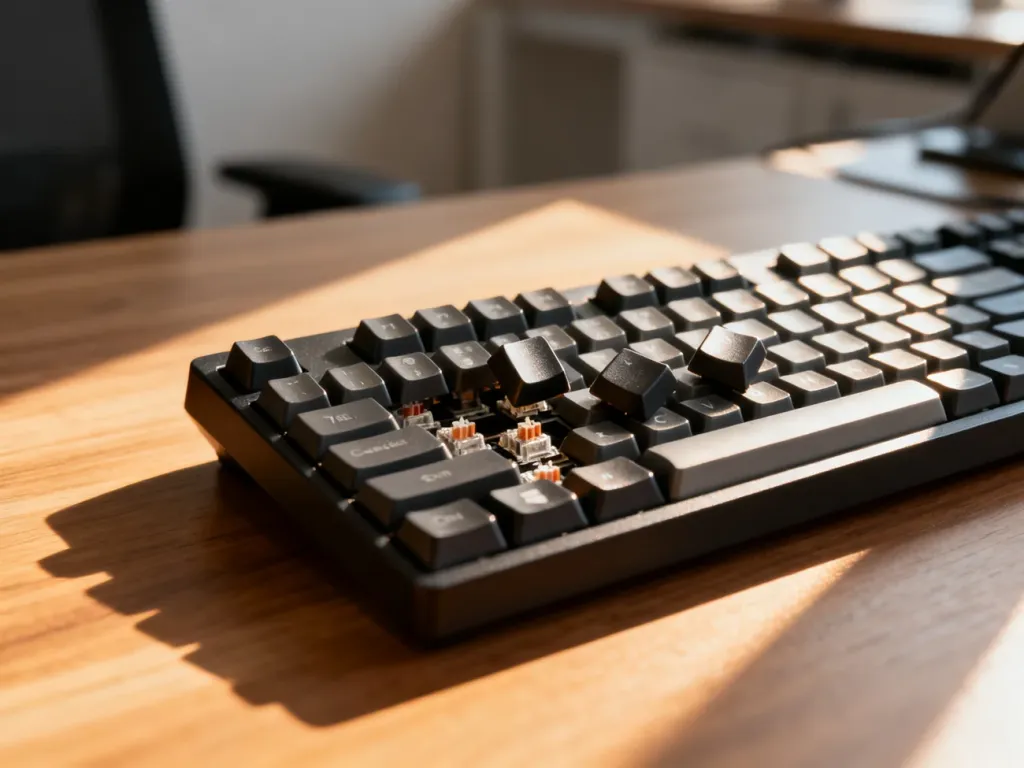
Gdy nie działają tylko wybrane klawisze, najczęściej przyczyną jest zabrudzenie, zużycie albo uszkodzenie ścieżek klawiatury. Błąd sterownika jest możliwy, ale przed oddaniem laptopa do serwisu warto wykonać prosty test w BIOS/UEFI. Jeśli te same klawisze nie reagują także tam, problem jest fizyczny, a dalsze szukanie przyczyny w Windowsie nie ma sensu.
Dlaczego nie działają tylko niektóre klawisze?
Częściowa awaria różni się od sytuacji, w której nie działa cała klawiatura. Gdy przestają reagować na przykład G, H, Esc albo wybrana grupa klawiszy, przyczyną może być przerwana ścieżka w matrycy, poluzowana taśma, zabrudzenie pod klawiszami lub zużycie mechanizmu. Klawisze działające okresowo również często wskazują na problem sprzętowy.
Błąd systemu lub sterownika zwykle wpływa na większą część klawiatury, ale nie można go całkowicie wykluczyć. Dlatego najpierw porównaj objawy z poniższą tabelą, a następnie sprawdź działanie klawiszy poza uruchomionym systemem.
| Objaw | Prawdopodobna przyczyna | Działanie |
|---|---|---|
| Nie działa wybrana grupa klawiszy | Uszkodzenie ścieżek, taśmy albo zabrudzenie | Test w BIOS/UEFI i oględziny klawiatury |
| Klawisze działają raz, a raz nie | Przerywane połączenie lub zużycie mechaniczne | Sprawdzenie w BIOS/UEFI, zwykle potrzebny serwis |
| Problem pojawił się po zalaniu | Uszkodzenie elektroniki lub korozja | Wyłącz laptop i nie uruchamiaj go ponownie przed diagnozą |
| Klawiatura nie działa dopiero po uruchomieniu Windows | Sterownik, ustawienia albo błąd systemu | Sprawdź Menedżer urządzeń i klawiaturę ekranową |
Jak sprawdzić, czy winny jest system czy sprzęt?
Wykonaj poniższe czynności w podanej kolejności. Najważniejszy jest pierwszy test, ponieważ pozwala szybko oddzielić usterkę fizyczną od problemu z oprogramowaniem.
- Uruchom BIOS/UEFI. Wyłącz laptop, włącz go ponownie i od razu naciskaj klawisz wskazany przez producenta, najczęściej Esc, F2, F10, F12 albo Delete. Jeśli nie wiesz, którego użyć, sprawdź instrukcję modelu. W menu BIOS/UEFI spróbuj poruszać się klawiszami, które wcześniej nie działały. Jeżeli nie reagują również w BIOS/UEFI, jest to uszkodzenie fizyczne klawiatury, taśmy lub jej połączenia z płytą główną.
- Sprawdź klawiaturę w Menedżerze urządzeń. W Windows otwórz to narzędzie i rozwiń sekcję „Klawiatury”. Żółty znak ostrzegawczy może wskazywać na problem ze sterownikiem. Kliknij urządzenie prawym przyciskiem myszy i wybierz aktualizację albo odinstalowanie urządzenia, a następnie uruchom komputer ponownie. System powinien ponownie wykryć klawiaturę.
- Skorzystaj z klawiatury ekranowej. Wyszukaj ją w menu Start albo w ustawieniach ułatwień dostępu. Jeśli klawiatura ekranowa działa, ale fizyczne klawisze nadal nie reagują, możesz zalogować się do systemu i wykonać dalsze czynności diagnostyczne bez klawiatury zewnętrznej.
- Podłącz klawiaturę zewnętrzną. Model USB lub Bluetooth pozwoli sprawdzić, czy sam Windows przyjmuje wprowadzane znaki. Jeśli zewnętrzne urządzenie działa prawidłowo, a wbudowana klawiatura nadal nie, podejrzenie usterki laptopa staje się bardzo silne.
Jeżeli klawisze działają w BIOS/UEFI, ale nie w Windows, można jeszcze sprawdzić ustawienia języka, ostatnie aktualizacje i punkt przywracania systemu. Nie zaczynaj jednak od reinstalacji systemu, jeśli problem dotyczy tylko kilku przycisków. Najpierw wyklucz prostsze przyczyny.
Czego nie robić?
Nie czyść laptopa na mokro i nie wlewaj żadnego środka pod klawisze. Wilgoć może dotrzeć do elektroniki, a pozornie niewielkie zalanie może po czasie wywołać korozję. Do usunięcia luźnego kurzu można użyć sprężonego powietrza, ale bez silnego nacisku i bez demontowania klawiszy, jeśli nie znasz konstrukcji danego modelu.
Ostrożność jest szczególnie ważna w laptopach, w których klawiatura jest zintegrowana z górną częścią obudowy, tak zwanym topcase’em. W wielu modelach jest ona mocowana w sposób wymagający rozcinania lub usuwania nitów. Samodzielna wymiana może wtedy uszkodzić obudowę, taśmę albo inne podzespoły.
Po zalaniu natychmiast odłącz zasilacz, wyłącz urządzenie i nie próbuj wielokrotnie sprawdzać, czy już działa. W takim przypadku szybsza diagnoza serwisowa może ograniczyć zakres uszkodzeń.
Co zrobić po potwierdzeniu awarii sprzętowej?
Jeśli niedziałające klawisze nie reagują także w BIOS/UEFI, przekaż serwisowi konkretną informację o wyniku testu. Warto opisać, które przyciski nie działają, czy problem występuje stale, czy okresowo, oraz czy laptop był zalany, upuszczony lub rozbierany.
Przed naprawą serwis powinien sprawdzić klawiaturę, taśmę i złącze z płytą główną. Wymiana może mieć sens, gdy laptop jest sprawny, a koszt części i robocizny pozostaje rozsądny w porównaniu z jego wartością. Przy starszym urządzeniu tańszym rozwiązaniem może być klawiatura zewnętrzna.
Na czas diagnozy możesz używać:
- klawiatury USB, gdy potrzebujesz niezawodnego połączenia bez konfiguracji bezprzewodowej,
- klawiatury Bluetooth, jeśli laptop obsługuje ten standard i zależy Ci na mniejszej liczbie przewodów,
- klawiatury ekranowej, gdy awaria dotyczy tylko kilku znaków i piszesz sporadycznie,
- serwisu producenta lub niezależnego serwisu, gdy problem dotyczy także BIOS/UEFI albo wystąpił po zalaniu.
Co sprawdzić przed wizytą w serwisie?
Przygotuj krótką listę informacji, która ułatwi diagnozę i ograniczy ryzyko płacenia za zbędne czynności:
- które klawisze nie działają i czy tworzą grupę lub linię,
- czy problem występuje także w BIOS/UEFI,
- czy klawisze działają okresowo,
- czy laptop miał kontakt z cieczą, upadł albo był wcześniej otwierany,
- czy klawiatura zewnętrzna działa poprawnie.
Najważniejsza decyzja jest prosta: jeśli wybrane klawisze nie działają w BIOS/UEFI, traktuj usterkę jako sprzętową i skieruj laptop do serwisu. Gdy problem pojawia się dopiero w Windows, zacznij od sterownika, ustawień i testu klawiatury ekranowej.