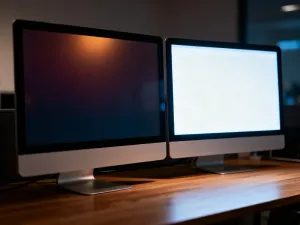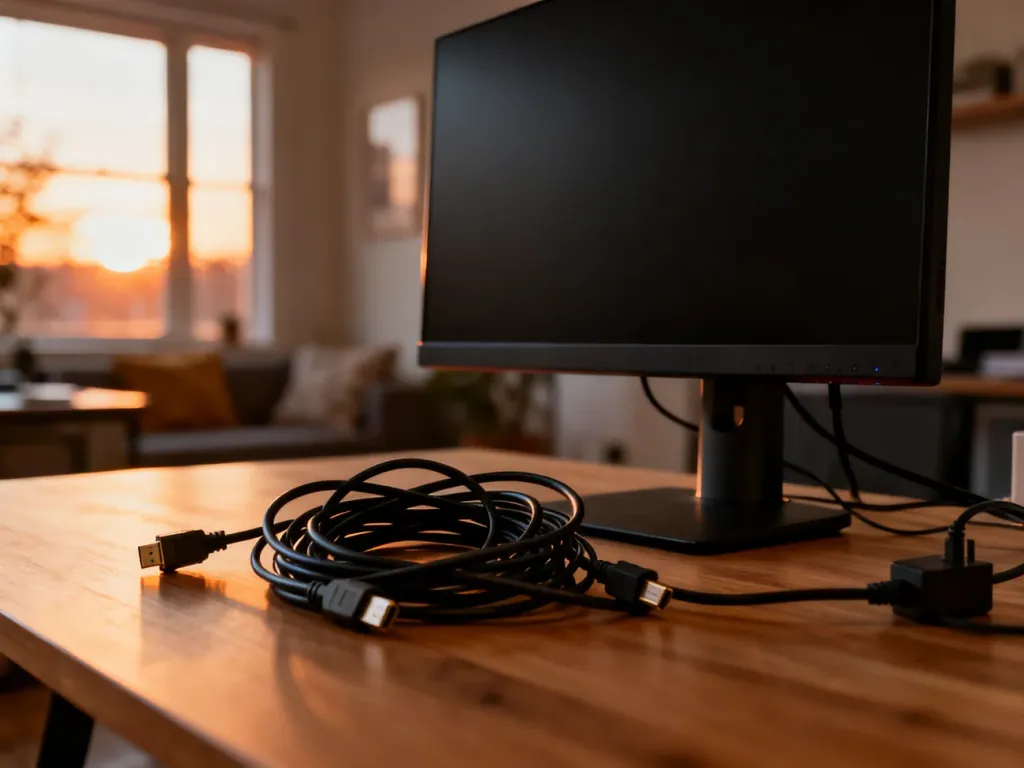
Gdy monitor nie wyświetla obrazu, najpierw sprawdź, czy świeci się dioda zasilania. Brak światła wskazuje na problem z prądem, a migająca lub świecąca dioda zwykle oznacza brak sygnału z komputera. Następnie sprawdź kable, wybrane wejście i podzespoły PC – od najprostszych przyczyn do bardziej złożonych.
Co oznacza zachowanie diody monitora?
Dioda pozwala szybko rozdzielić problem z zasilaniem od problemu z sygnałem wideo. Kolory mogą różnić się zależnie od modelu, dlatego poniższe wskazówki traktuj jako ogólną diagnozę.
| Stan diody | Co to oznacza | Co zrobić |
|---|---|---|
| Brak światła | Monitor może nie otrzymywać zasilania. | Sprawdź przewód, zasilacz, gniazdko i listwę. |
| Migająca dioda lub zmieniony kolor | Monitor działa, ale nie wykrywa sygnału albo pozostaje w trybie czuwania. | Sprawdź kabel obrazu, wejście oraz komputer. |
| Stałe światło | Monitor jest włączony, lecz obraz może być blokowany przez źródło sygnału lub komputer. | Otwórz menu OSD i sprawdź wybrane wejście. |
Podstawowa diagnostyka krok po kroku
Wykonuj czynności po kolei. Przed wypinaniem przewodów wyłącz monitor i komputer, a następnie odłącz je od zasilania.
- Sprawdź zasilanie monitora – upewnij się, że przewód jest dobrze podłączony do urządzenia i gniazdka. Jeśli używasz listwy, sprawdź jej włącznik. Możesz też podłączyć monitor bezpośrednio do innego sprawnego gniazdka.
- Sprawdź kabel obrazu – wypnij i ponownie podłącz HDMI, DisplayPort, DVI lub VGA po obu stronach. Wtyczka powinna wejść do końca, a piny nie mogą być wygięte. Uszkodzony albo luźny kabel często powoduje komunikat „brak sygnału”.
- Wybierz właściwe wejście – przyciskiem Input, Source lub Menu otwórz menu OSD, czyli ekranowe menu monitora. Wybierz port, do którego faktycznie podłączono przewód, na przykład HDMI 1 albo DisplayPort.
- Wybudź komputer – porusz myszą lub naciśnij klawisz. Jeśli komputer przeszedł w tryb czuwania, ekran może pozostać czarny mimo sprawnego monitora.
- Wykonaj test krzyżowy – podłącz inny, sprawny kabel albo użyj innego portu. Następnie sprawdź monitor z drugim komputerem lub laptopem. Jeśli z innym urządzeniem obraz się pojawi, przyczyny szukaj w komputerze, a nie w monitorze.
Jeśli menu OSD wyświetla się prawidłowo, sam panel monitora najczęściej działa. Problem dotyczy wtedy połączenia, wybranego wejścia albo komputera. Gdy nie pojawia się nawet menu, a dioda nie świeci, bardziej prawdopodobna jest usterka zasilania monitora.
Co sprawdzić w komputerze?
Jeżeli monitor działa z innym urządzeniem, przejdź do diagnostyki jednostki centralnej. Zwróć uwagę, czy komputer uruchamia się normalnie, czy słychać wentylatory oraz czy wydaje sygnały dźwiękowe podczas startu. Test POST sprawdza podstawowe podzespoły jeszcze przed uruchomieniem systemu.
Karta graficzna i właściwe wyjście
Jeśli komputer ma dedykowaną kartę graficzną, kabel monitora podłącz do jej portu, a nie do wyjścia na płycie głównej. Wyłącz komputer, odłącz przewód zasilający i sprawdź, czy karta jest prawidłowo osadzona w slocie oraz czy podłączono do niej wymagane przewody zasilające.
Komputer może też korzystać z grafiki zintegrowanej w procesorze. W takim przypadku po odłączeniu dedykowanej karty lub przy podejrzeniu jej awarii można podłączyć monitor do wyjścia na płycie głównej. Ta próba zadziała tylko wtedy, gdy procesor i płyta główna obsługują grafikę zintegrowaną.
Pamięć RAM
Źle osadzona lub uszkodzona pamięć RAM może uniemożliwić poprawny start komputera, mimo że wentylatory się obracają. Po odłączeniu zasilania wyjmij moduły pamięci i włóż je ponownie. Jeśli masz więcej niż jedną kość, uruchom komputer z pojedynczym modułem, a potem sprawdź drugi w tym samym lub zalecanym przez producenta gnieździe.
Reset BIOS
Gdy podstawowe testy nie przynoszą rezultatu, można przywrócić domyślne ustawienia BIOS. W komputerze stacjonarnym robi się to zwykle przez użycie zworki Clear CMOS albo wyjęcie baterii CMOS na płycie głównej. Wymaga to odłączenia zasilania i ostrożności. Reset może usunąć własne ustawienia sprzętowe, dlatego traktuj go jako późniejszy etap diagnozy.
Kiedy zakończyć samodzielną diagnostykę?
Nie otwieraj obudowy monitora. Nawet po odłączeniu od gniazdka wewnętrzne elementy mogą przechowywać niebezpieczne napięcie. Nie próbuj też lutować elektroniki ani naprawiać zasilacza bez odpowiednich kwalifikacji.
Do serwisu zgłoś się, gdy występuje którykolwiek z tych objawów:
- Nie ma żadnej reakcji monitora mimo sprawnego przewodu i gniazdka.
- Czuć zapach spalenizny, widać dym lub ślady nadpalenia.
- Obudowa albo ekran są mechanicznie uszkodzone.
- Test z innym kablem i komputerem nie przywrócił obrazu.
- Nie masz doświadczenia w pracy przy płycie głównej lub podzespołach komputera.
Najpierw ustal więc stan diody, potem sprawdź zasilanie, kabel i źródło w menu OSD. Jeśli monitor działa z innym komputerem, skup się na karcie graficznej, pamięci RAM i ustawieniach BIOS. Taka kolejność ogranicza ryzyko niepotrzebnej wymiany sprawnych części.