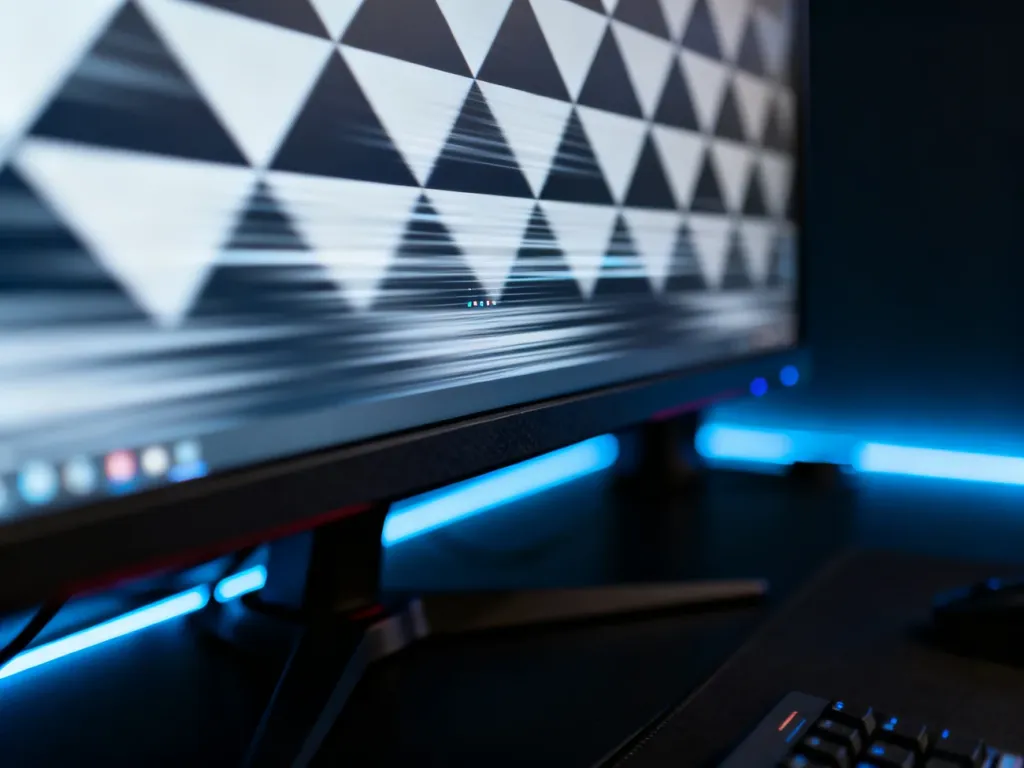
Ghosting to smugi lub cienie widoczne za poruszającymi się obiektami. Najłatwiej sprawdzić je za pomocą testu UFO Motion Test, a następnie dobrać ustawienie Overdrive w menu monitora. Jeśli pojawia się jasna poświata zamiast ciemnego ogona, problemem może być inverse ghosting, czyli zbyt agresywne przyspieszenie pikseli.
Czym jest ghosting i jak go szybko sprawdzić?
Ghosting powstaje wtedy, gdy piksele nie zmieniają stanu wystarczająco szybko między kolejnymi klatkami. Za poruszającym się obiektem pozostaje wtedy rozmyty ślad, który szczególnie łatwo zauważyć w grach, filmach i podczas przewijania kontrastowych elementów.
Do szybkiej diagnozy służy UFO Motion Test. Animacja porusza obiektem z kontrolowaną prędkością, dzięki czemu można ocenić smużenie niezależnie od sceny wyświetlanej na ekranie. Ghosting zwykle wynika z właściwości matrycy i czasu reakcji pikseli, dlatego sterownik karty graficznej nie usunie go całkowicie.
Jak wygląda ghosting w praktyce?
Na czystym obrazie ruchomy obiekt ma wyraźną krawędź. Przy ghostingu za jego tylną krawędzią pojawia się ciemny lub szary ogon. W przypadku paneli VA może być on szczególnie widoczny przy przejściach z czerni do szarości. Zjawisko to bywa określane jako black smear.
Nie każda smuga oznacza ten sam problem. Inverse ghosting, nazywany też overshootem, wygląda jak jasna, czasem kolorowa poświata wokół poruszającego się obiektu. Najczęściej powoduje go zbyt wysoki poziom Overdrive. Z kolei motion blur jest ogólnym rozmyciem ruchu, bez wyraźnego, oddzielonego „ogona”.
Co oznacza to, co widzę na ekranie?
Poniższa tabela pomaga przypisać obserwowany efekt do najbardziej prawdopodobnej przyczyny:
| Objaw | Prawdopodobna przyczyna | Potencjalne rozwiązanie |
|---|---|---|
| Ciemna lub szara smuga za obiektem | Wolna reakcja pikseli, cecha matrycy albo zbyt niski Overdrive | Sprawdź wyższy poziom Overdrive i częstotliwość odświeżania |
| Jasna lub kolorowa poświata wokół obiektu | Inverse ghosting, czyli overshoot wywołany zbyt mocnym Overdrive | Zmniejsz Overdrive z Extreme do Normal lub niższego poziomu |
| Cały poruszający się obiekt jest miękki i rozmyty | Motion blur, niska częstotliwość odświeżania lub ograniczenia matrycy | Ustaw najwyższe dostępne odświeżanie i sprawdź tryb odpowiedzi |
Jak przeprowadzić rzetelny ghosting test monitora?
Wynik zależy od ustawień ekranu, dlatego test wykonaj w stałych i możliwie neutralnych warunkach:
- Wyczyść ekran z kurzu i smug. Zabrudzenia mogą wyglądać jak defekty obrazu.
- Ustaw natywną rozdzielczość monitora oraz zwykły profil obrazu. Wyłącz tryb nocny, filtr niebieskiego światła i aplikacje zmieniające kolory.
- Na potrzeby pomiaru bazowego wyłącz G-Sync lub FreeSync. Po sprawdzeniu podstawowego zachowania możesz włączyć synchronizację i ocenić obraz w warunkach używanych na co dzień.
- Uruchom w przeglądarce test UFO Motion Test. Oglądaj krawędzie obiektu przy kilku prędkościach i kontrastowych tłach.
- Zapisz, czy widzisz ciemny ogon, jasną poświatę, ogólne rozmycie albo skakanie obrazu. Zmieniaj tylko jeden parametr naraz.
- Otwórz menu monitora i przetestuj ustawienie Overdrive lub Response Time. Zacznij od poziomu Normal, a potem porównaj go z wyższym trybem.
Przy ocenie ruchu upewnij się też, że system rzeczywiście korzysta z maksymalnej częstotliwości odświeżania. Monitor 144 Hz ustawiony w systemie na 60 Hz będzie wyglądał mniej płynnie, nawet jeśli sama matryca jest sprawna.
Jak zmniejszyć smużenie?
Najwięcej można zmienić w menu monitora i ustawieniach sygnału. Sprawdź następujące elementy:
- Overdrive – zwiększenie poziomu może ograniczyć klasyczny ghosting, ale tryb Extreme często wywołuje jasne obwódki i inverse ghosting. Najlepszy obraz zwykle daje poziom pośredni, nie maksymalny.
- Częstotliwość odświeżania – wybierz najwyższą wartość obsługiwaną jednocześnie przez monitor, kartę graficzną i połączenie. Wyższe odświeżanie nie usuwa ograniczeń matrycy, ale poprawia płynność ruchu.
- Kabel i port – sprawdź, czy używasz właściwego przewodu oraz portu. DisplayPort często ułatwia wykorzystanie wysokiego odświeżania, a starsze standardy HDMI mogą je ograniczać.
- Typ matrycy – panele VA mogą wykazywać wyraźne smużenie przy przejściach czerni do szarości, podczas gdy IPS zwykle lepiej radzi sobie z tymi przejściami. Nie jest to reguła dla każdego modelu, dlatego ważniejsze od samej nazwy technologii są pomiary konkretnego monitora.
- Tryb synchronizacji – po teście bazowym włącz G-Sync lub FreeSync, jeśli z nich korzystasz. Pomagają ograniczyć rozrywanie obrazu, ale nie zastępują szybkiej reakcji pikseli.
Jeśli po ustawieniu właściwego odświeżania i umiarkowanego Overdrive smużenie nadal jest silne, prawdopodobnie wynika z ograniczeń sprzętowych matrycy. W takim przypadku ustawienia mogą je zmniejszyć, lecz nie zawsze całkowicie usunąć.
Czy test ruchu jest bezpieczny?
Niektóre testy wykorzystują szybko zmieniające się wzory i migające elementy. Osoby z epilepsją fotogenną lub nadwrażliwością na migotanie nie powinny ich uruchamiać. Przerwij test, jeśli pojawi się dyskomfort, zawroty głowy albo ból oczu.
Najpierw rozpoznaj rodzaj artefaktu, a dopiero potem zmieniaj ustawienia. Ciemny ogon wskazuje na ghosting, jasna poświata na zbyt agresywny Overdrive, a równomierne rozmycie całego obiektu może wynikać z motion blur lub ograniczeń samego panelu.