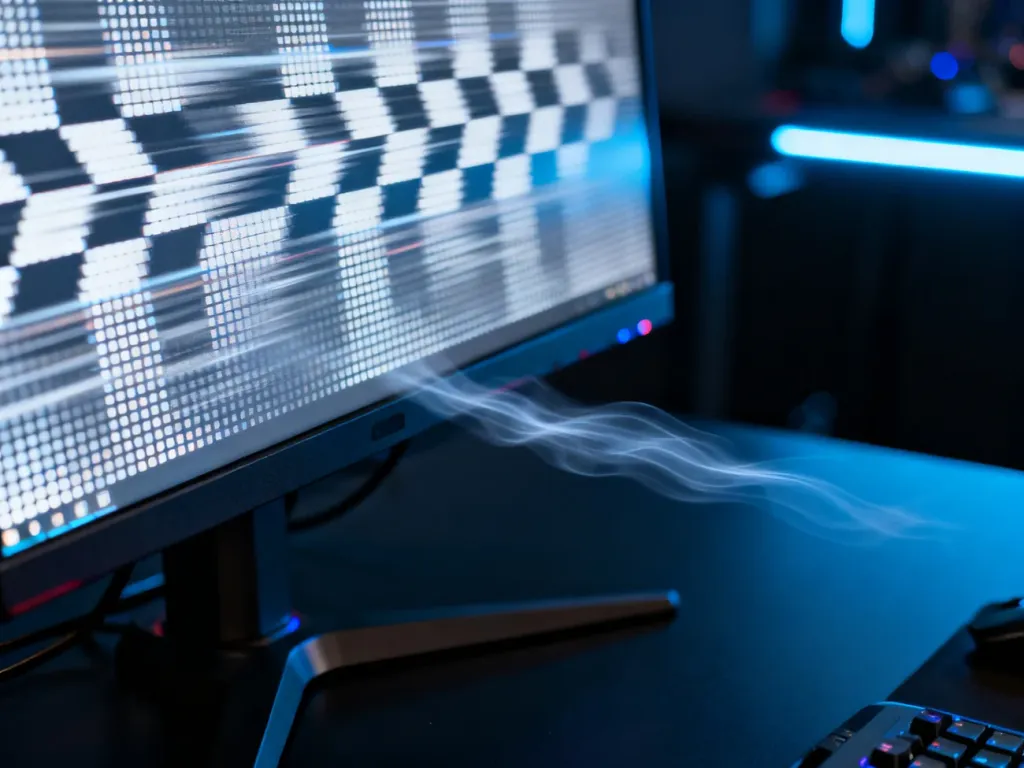
Ghosting to smużenie obrazu, w którym za szybko poruszającym się obiektem pojawia się rozmyta smuga lub „duch”. Najczęściej wynika ono ze zbyt wolnej reakcji pikseli względem częstotliwości odświeżania. Możesz sprawdzić ten efekt samodzielnie za pomocą testu ruchu, na przykład Blur Busters UFO Test.
Czym jest ghosting na monitorze?
Podczas zmiany obrazu piksel musi przejść z jednego koloru do drugiego. Jeżeli robi to zbyt wolno, poprzednia klatka nie znika całkowicie przed wyświetleniem następnej. W ruchu widać wtedy cień, smugę albo powtarzający się kontur obiektu. Zjawisko jest najbardziej zauważalne w grach, przy przewijaniu tekstu oraz podczas oglądania dynamicznych nagrań.
Znaczenie ma czas reakcji matrycy, często podawany jako GtG, czyli czas przejścia między odcieniami szarości. Wartość z danych technicznych nie zawsze opisuje zachowanie ekranu w każdej zmianie koloru, dlatego dwa monitory z deklarowanym czasem reakcji 1 ms mogą oferować różną ostrość obrazu w ruchu. Na smużenie wpływa też typ panelu. Matryce VA często pokazują wolniejsze przejścia w ciemnych tonach, choć nie oznacza to automatycznie awarii.
W redukcji tego efektu pomaga funkcja Overdrive, nazywana też Response Time lub czasem reakcji. Elektronika zwiększa napięcie sterujące pikselami, aby szybciej zmieniły stan. Zbyt wysoki poziom może jednak wywołać inverse ghosting, czyli jasną poświatę albo obwódkę za poruszającym się obiektem.
Jak wykonać ghost test monitora?
Najprościej użyć narzędzia Blur Busters UFO Test. Test działa w przeglądarce i pozwala obserwować ruch obiektu na jednolitym tle. Przed rozpoczęciem zamknij aplikacje obciążające komputer i upewnij się, że monitor działa w swoim natywnym trybie.
Wykonaj test w następującej kolejności:
- Ustaw natywną rozdzielczość monitora w systemie operacyjnym.
- Wybierz najwyższą obsługiwaną częstotliwość odświeżania, na przykład 120 Hz, 144 Hz lub 165 Hz, jeżeli monitor i karta graficzna ją obsługują.
- Otwórz Blur Busters UFO Test i przełącz stronę w tryb pełnoekranowy.
- Wybierz prędkość ruchu oraz liczbę klatek możliwie zbliżoną do częstotliwości odświeżania monitora.
- Obserwuj kilka obiektów poruszających się w różnych warunkach, zwracając uwagę na smugi za UFO i rozmycie jego konturów.
- Powtórz test po zmianie ustawienia Overdrive, aby porównać efekt przy wyłączonej, średniej i wysokiej wartości.
Nie oceniaj ekranu na podstawie pojedynczego zdjęcia wykonanego telefonem. Aparat może wprowadzać własne rozmycie, efekt migotania lub różnice ekspozycji. Najbardziej miarodajne jest porównanie obrazu oglądanego bezpośrednio na monitorze, najlepiej przy kilku poziomach Overdrive.
Podczas testu sprawdź także, czy system rzeczywiście utrzymuje wybraną częstotliwość odświeżania. Jeżeli liczba klatek jest znacznie niższa, ruch może wyglądać gorzej z powodu niestabilnego renderowania, a nie wyłącznie przez właściwości matrycy.
Czy to na pewno ghosting?
Dynamiczna smuga nie jest tym samym co stały ślad po obrazie, nierównomierne podświetlenie albo uszkodzony piksel. Objawy mogą wyglądać podobnie tylko przy pobieżnej obserwacji, dlatego pomocne jest porównanie ich charakteru.
| Zjawisko | Opis | Przyczyna | Czy to wada? |
|---|---|---|---|
| Ghosting | Smuga widoczna za poruszającym się obiektem | Zbyt wolne przejścia pikseli, ustawienia Overdrive lub cecha matrycy | Nie zawsze, szczególnie w panelach VA |
| Burn-in | Stały powidok widoczny także po zmianie treści | Nierównomierne zużycie pikseli, przede wszystkim w ekranach OLED | Może wskazywać na zużycie lub uszkodzenie panelu |
| Backlight bleed | Jasne poświaty przy krawędziach, widoczne głównie na ciemnym ekranie | Nierównomierność podświetlenia i konstrukcja obudowy | Zależy od nasilenia, często jest cechą panelu LCD |
| Martwy piksel | Punkt, który stale pozostaje czarny lub ma jeden kolor | Uszkodzenie pojedynczego piksela | Zwykle jest to usterka panelu, ale zasady oceny zależą od producenta |
Ghosting znika lub zmienia się wraz z ruchem obrazu. Burn-in pozostaje w tym samym miejscu niezależnie od wyświetlanej treści. Z kolei backlight bleed sprawdzisz na czarnym ekranie, najlepiej w zaciemnionym pomieszczeniu. Do wykrywania martwych pikseli służą plansze w jednolitych kolorach, a nie test ruchu.
Co zrobić, gdy monitor mocno smuży?
Jeśli wynik testu jest niezadowalający, sprawdź po kolei ustawienia i warunki pracy monitora:
- Overdrive – zmień poziom w menu OSD i wybierz ustawienie średnie, jeżeli najwyższe powoduje jasne obwódki.
- Częstotliwość odświeżania – upewnij się, że system korzysta z właściwego trybu, a nie z niższej wartości domyślnej.
- Kabel sygnałowy – sprawdź połączenie DisplayPort lub HDMI i użyj przewodu zgodnego z wymaganym trybem obrazu.
- Sterowniki karty graficznej – zaktualizuj sterownik GPU, szczególnie gdy problem pojawił się po zmianie ustawień lub systemu.
- Typ matrycy – oceń, czy smużenie mieści się w typowym zachowaniu danego panelu, zwłaszcza VA.
Ostrzeżenie: ghosting występujący na matrycy VA często jest cechą konstrukcyjną, a nie awarią monitora. Reklamacja może mieć uzasadnienie wtedy, gdy smużenie jest wyjątkowo silne, pojawiło się nagle albo wyraźnie odbiega od deklarowanych parametrów i zachowania porównywalnych egzemplarzy.
Jeżeli po zmianie Overdrive, sprawdzeniu odświeżania i aktualizacji sterowników smużenie nadal uniemożliwia komfortową pracę lub grę, a monitor jest na gwarancji, warto skontaktować się ze sprzedawcą lub producentem. Sam test UFO nie zastępuje pomiaru laboratoryjnego, ale dobrze pokazuje, czy problem rzeczywiście występuje w codziennym użytkowaniu.