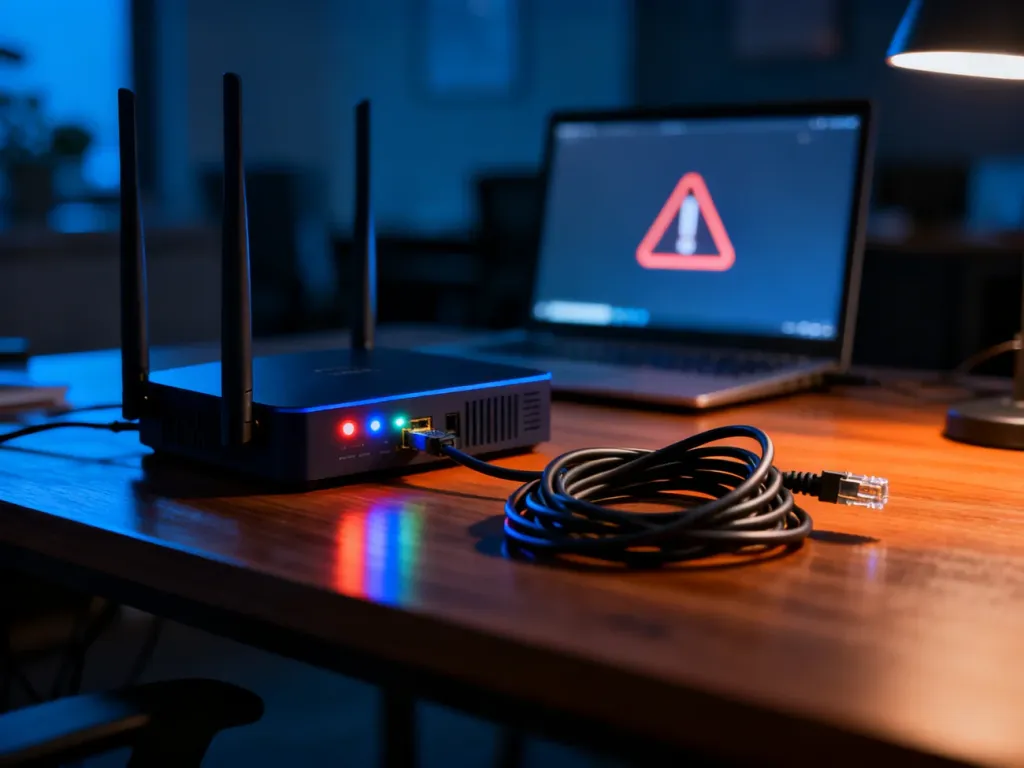
Komunikat „Serwer DNS nie odpowiada” zwykle wynika z chwilowego błędu routera, nieaktualnej pamięci podręcznej albo problemu z serwerem dostawcy internetu. Najpierw zrestartuj router i urządzenie, a jeśli to nie pomoże, zmień DNS na publiczny i wyczyść pamięć podręczną.
Najpierw sprawdź, czy problem jest lokalny
Zanim zmienisz ustawienia systemowe, wykonaj kilka prostych czynności. Pozwolą ustalić, czy błąd dotyczy jednego urządzenia, całej sieci domowej czy połączenia dostawcy internetu.
Wykonaj tę krótką listę kontrolną:
- Odłącz router od zasilania na około 30 sekund, podłącz go ponownie i poczekaj, aż uruchomi się całkowicie.
- Uruchom ponownie komputer, telefon lub inne urządzenie wyświetlające błąd.
- Sprawdź tę samą stronę na innym urządzeniu podłączonym do tej sieci.
- Jeśli korzystasz z Wi-Fi, sprawdź połączenie z inną siecią, na przykład hotspotem w telefonie.
Jeżeli błąd pojawia się na wszystkich urządzeniach, przyczyną może być router albo awaria po stronie ISP. Gdy problem występuje tylko na jednym komputerze, bardziej prawdopodobne są lokalne ustawienia DNS, pamięć podręczna lub oprogramowanie blokujące połączenie.
Jak zmienić serwer DNS?
DNS tłumaczy nazwy domen na adresy IP, dzięki czemu przeglądarka może odnaleźć właściwy serwer. Domyślnie korzystasz zwykle z DNS udostępnianego przez dostawcę internetu. Zmiana na publiczny serwer DNS jest bezpiecznym sposobem na sprawdzenie, czy problem dotyczy infrastruktury ISP.
Możesz użyć jednego z poniższych adresów:
| Dostawca | Preferowany DNS | Alternatywny DNS |
|---|---|---|
| Google DNS | 8.8.8.8 | 8.8.4.4 |
| Cloudflare DNS | 1.1.1.1 | 1.0.0.1 |
| Quad9 | 9.9.9.9 | 149.112.112.112 |
Windows
- Otwórz ustawienia sieci i przejdź do listy kart sieciowych. Możesz też nacisnąć Windows + R, wpisać ncpa.cpl i zatwierdzić.
- Kliknij prawym przyciskiem aktywne połączenie Wi-Fi lub Ethernet i wybierz „Właściwości”.
- Otwórz „Protokół internetowy w wersji 4 (TCP/IPv4)” i kliknij „Właściwości”.
- Wybierz „Użyj następujących adresów serwerów DNS”, wpisz wybrane adresy i zatwierdź przyciskiem „OK”.
W Windows 11 możesz również przejść do ustawień sieci, wybrać aktywne połączenie, otworzyć „Przypisanie serwera DNS”, kliknąć „Edytuj”, wybrać tryb ręczny i uzupełnić pola DNS.
macOS
- Otwórz menu Apple, wybierz „Ustawienia systemowe”, a następnie „Sieć”.
- Wybierz aktywne połączenie Wi-Fi lub Ethernet i kliknij „Szczegóły”.
- Przejdź do sekcji „DNS”, kliknij znak plusa i wpisz wybrany adres.
- Dodaj drugi adres awaryjny, kliknij „OK”, a następnie „Zastosuj”.
Po zmianie ustawień zamknij i uruchom ponownie przeglądarkę. Jeśli problem wynikał z awarii DNS dostawcy, strony powinny zacząć się otwierać.
Wyczyść pamięć podręczną DNS i zresetuj sieć
Pamięć podręczna DNS przechowuje niedawno używane informacje o domenach. Gdy zapisane dane są nieaktualne lub uszkodzone, komputer może kierować zapytania pod niewłaściwy adres.
Windows
- Otwórz menu Start, wpisz „cmd”, kliknij „Wiersz polecenia” prawym przyciskiem myszy i wybierz „Uruchom jako administrator”.
- Wpisz poniższe polecenie i naciśnij Enter.
ipconfig /flushdnsAby odświeżyć także konfigurację sieci, możesz wykonać kolejne polecenia, każde w osobnym wierszu:
netsh winsock reset
netsh int ip reset
ipconfig /release
ipconfig /renew
Po zakończeniu uruchom komputer ponownie. Reset Winsock i stosu IP może usunąć błędne ustawienia komunikacji sieciowej.
macOS
- Otwórz aplikację Terminal.
- Wpisz polecenie czyszczenia pamięci DNS i zatwierdź je hasłem administratora.
sudo dscacheutil -flushcache; sudo killall -HUP mDNSResponderW macOS nie ma jednej komendy odpowiadającej resetowi Winsock z Windows. Jeśli wyczyszczenie pamięci podręcznej nie pomoże, sprawdź ponownie ustawienia DNS, rozłącz i połącz Wi-Fi albo uruchom komputer ponownie.
Co jeszcze może blokować DNS?
Jeśli restart, zmiana DNS i czyszczenie pamięci podręcznej nie rozwiązały problemu, sprawdź oprogramowanie działające w tle:
- Rozłącz VPN i sprawdź, czy strony zaczną się otwierać bez tunelu.
- Tymczasowo wyłącz ochronę sieciową antywirusa i zaporę, aby ustalić, czy blokują zapytania DNS.
- Wyłącz dodatkowe, nieużywane połączenia sieciowe, jeśli komputer korzysta jednocześnie z kilku kart lub adapterów.
- Zaktualizuj sterownik karty sieciowej w Menedżerze urządzeń albo zainstaluj aktualizacje systemu macOS.
Nie wyłączaj zapory ani antywirusa na stałe. To tylko test diagnostyczny. Po sprawdzeniu ponownie włącz zabezpieczenia. Jeśli błąd znika po wyłączeniu konkretnego programu, zaktualizuj go lub sprawdź jego reguły sieciowe.
Kiedy skontaktować się z dostawcą internetu?
Jeśli błąd nadal występuje po restarcie routera, zmianie DNS i resecie ustawień sieciowych, sprawdź stronę statusową ISP albo skontaktuj się z infolinią techniczną. Gdy problem dotyczy wszystkich urządzeń w domu, najbardziej prawdopodobna jest awaria routera, łącza lub serwerów DNS dostawcy.
W większości przypadków wystarczy restart sprzętu, publiczny DNS albo polecenie ipconfig /flushdns. Te trzy działania warto wykonać przed bardziej zaawansowaną konfiguracją.