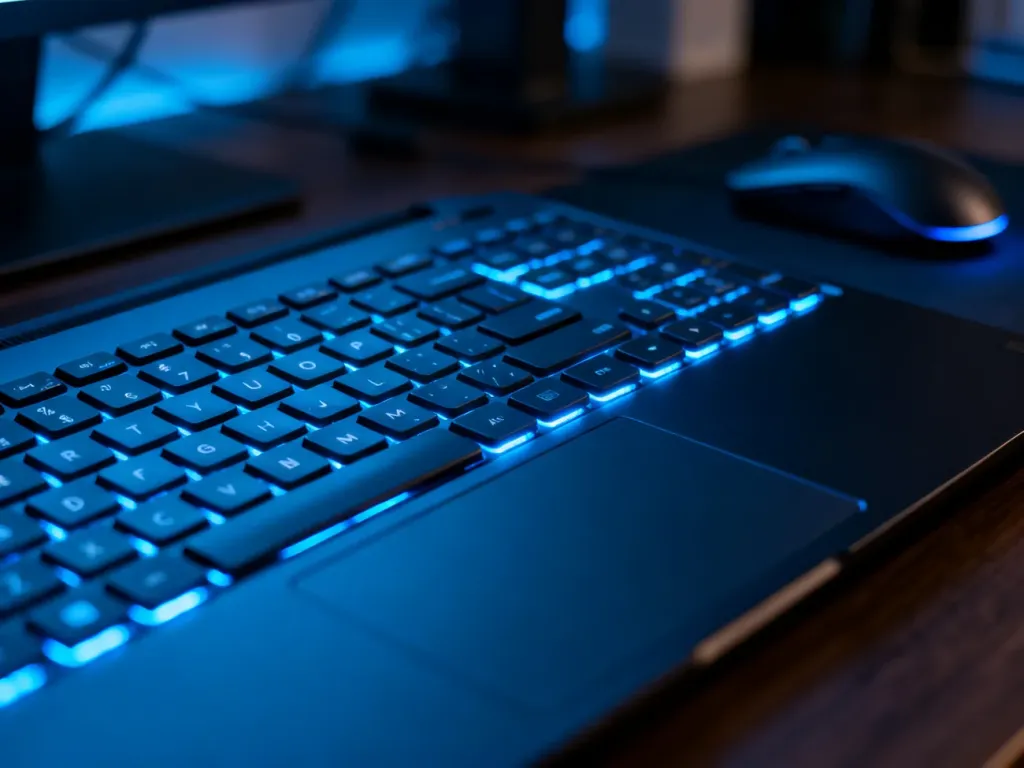
Najpierw poszukaj na klawiszach F1–F12 ikony słońca, promieni światła albo podświetlonej klawiatury. Naciśnij ten klawisz samodzielnie lub razem z Fn. Jeśli nie ma takiego oznaczenia, laptop prawdopodobnie nie ma fabrycznego podświetlenia klawiatury.
Jak włączyć podświetlenie klawiatury w Windows?
W laptopach z systemem Windows funkcję najczęściej obsługuje klawisz funkcyjny z ikoną światła. W zależności od modelu wystarczy nacisnąć go bez dodatkowego przycisku albo użyć kombinacji Fn + klawisz funkcyjny. Kolejne naciśnięcia mogą przełączać poziom jasności lub wyłączać podświetlenie.
- Znajdź na klawiszach F1–F12 symbol słońca, promieni światła albo podświetlonej klawiatury.
- Naciśnij oznaczony klawisz. Jeśli nic się nie dzieje, przytrzymaj Fn i naciśnij go ponownie.
- Naciśnij kombinację jeszcze raz, aby zmienić poziom jasności lub wyłączyć światło.
Nie ma jednego skrótu pasującego do wszystkich laptopów. W popularnych modelach spotyka się między innymi następujące rozwiązania:
| Marka | Typowy skrót | Uwagi |
|---|---|---|
| Lenovo | Fn + Spacja lub klawisz z ikoną podświetlenia | Układ zależy od serii i konfiguracji. |
| Dell | Fn + klawisz z ikoną podświetlenia | Symbol może znajdować się na jednym z klawiszy funkcyjnych. |
| HP | F4, F5 lub Fn + klawisz z ikoną światła | Dokładny klawisz zależy od modelu. |
| ASUS | Fn + klawisz z symbolem podświetlenia | Niektóre modele oferują kilka poziomów jasności. |
W części laptopów możesz zmienić jasność również w Centrum mobilności systemu Windows. Naciśnij Win + X, wybierz Centrum mobilności i sprawdź, czy pojawia się suwak jasności klawiatury. Ta opcja nie jest dostępna na każdym urządzeniu.
Jak włączyć podświetlenie klawiatury na komputerze Mac?
W starszych i części nowszych komputerów Mac jasność podświetlenia reguluje się klawiszami F5 i F6. F5 zmniejsza jasność, a F6 ją zwiększa. Jeżeli klawisze nie reagują, sprawdź ustawienia klawiatury w systemie macOS.
- Naciśnij F6, aby zwiększyć jasność podświetlenia.
- Jeśli klawisze funkcyjne sterują innymi funkcjami, użyj kombinacji Fn + F6.
- Otwórz Ustawienia systemowe i przejdź do sekcji Klawiatura, aby sprawdzić opcje jasności oraz automatycznego wyłączania podświetlenia.
Na komputerach Mac wyposażonych w pasek Touch Bar elementy sterujące jasnością znajdują się na pasku. Przesuń odpowiedni suwak lub wybierz ikonę zwiększania jasności.
Co zrobić, gdy podświetlenie nie działa?
Jeśli skrót klawiszowy nie reaguje, sprawdź po kolei najczęstsze przyczyny:
- Upewnij się, że dany model laptopa rzeczywiście ma podświetlaną klawiaturę.
- Spróbuj użyć klawisza Fn razem z każdym klawiszem funkcyjnym oznaczonym ikoną światła.
- Zainstaluj lub zaktualizuj sterowniki klawiatury i narzędzia producenta, na przykład Lenovo Vantage.
- Sprawdź instrukcję konkretnego modelu, ponieważ oznaczenia mogą różnić się nawet w obrębie jednej marki.
- W razie potrzeby sprawdź ustawienie podświetlenia w BIOS-ie lub UEFI.
Czy trzeba zmieniać ustawienia w BIOS-ie?
Nie zaczynaj od BIOS-u. To zaawansowane ustawienia systemowe, a nieprawidłowa zmiana może wpłynąć na działanie laptopa. Sięgaj do tej opcji tylko wtedy, gdy instrukcja producenta wyraźnie wskazuje takie rozwiązanie. Jeśli podświetlenie nadal nie działa po sprawdzeniu skrótów, sterowników i oprogramowania producenta, skorzystaj z dokumentacji urządzenia lub pomocy serwisowej.