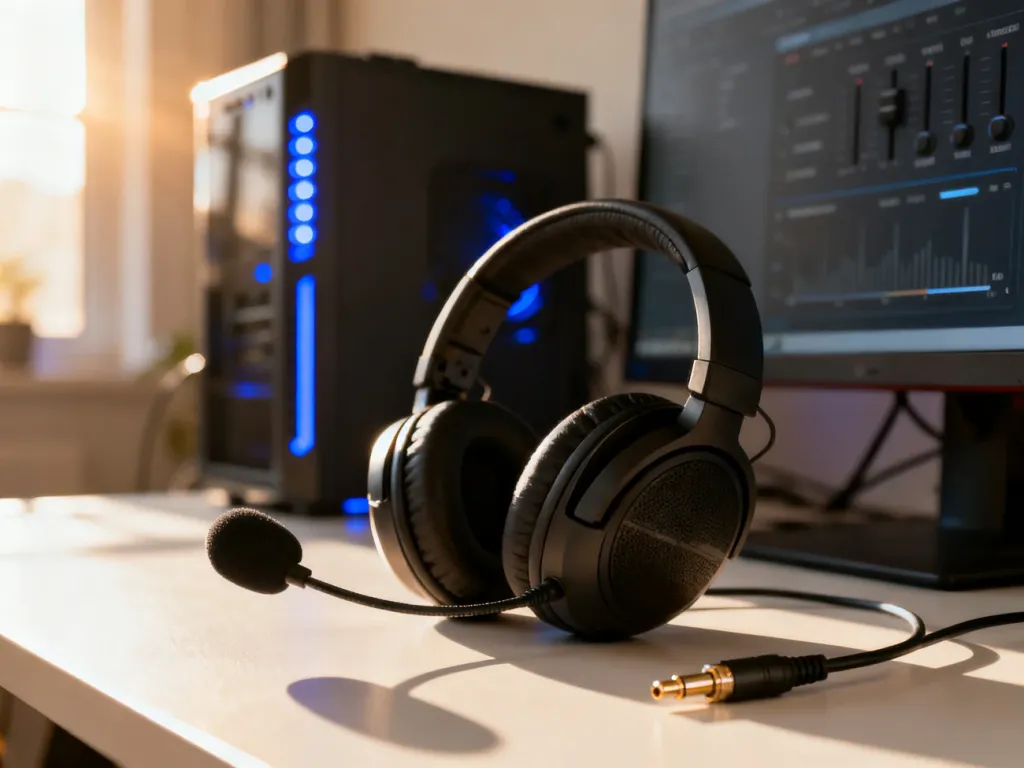
Podłączenie słuchawek z mikrofonem do komputera zależy od rodzaju złącza: jack 3,5 mm, USB albo Bluetooth. Najpierw sprawdź wtyczkę i gniazdo, a po fizycznym połączeniu wybierz słuchawki jako wyjście dźwięku oraz mikrofon jako urządzenie wejściowe.
Dlaczego słuchawki nie pasują do gniazda?
Najczęściej problem wynika z różnicy między jednym wtykiem typu combo a dwoma osobnymi wtykami. Wtyczka jack 3,5 mm z 4 stykami przesyła jednocześnie dźwięk i sygnał mikrofonu. Takie gniazdo combo znajduje się często w laptopach.
Zestawy przeznaczone do komputerów stacjonarnych mogą mieć dwa osobne wtyki jack. Jeden podłącza słuchawki do wyjścia audio, a drugi mikrofon do wejścia mikrofonowego. Jeśli komputer ma tylko jedno gniazdo combo, potrzebujesz adaptera typu splitter, który łączy dwa wtyki w jedno złącze przeznaczone dla słuchawek z mikrofonem.
Wtyczka 3-pinowa przenosi zwykle wyłącznie sygnał audio. Nie zapewnia połączenia z mikrofonem w zestawie słuchawkowym, dlatego nie należy mylić jej z wtykiem 4-pinowym.
| Typ złącza | Typowe wyzwanie | Rozwiązanie |
|---|---|---|
| Jack 3,5 mm, dwa wtyki | Komputer może mieć tylko jedno gniazdo combo | Użyj splittera łączącego wyjście słuchawkowe i mikrofonowe |
| Jack 3,5 mm, jeden wtyk combo | Komputer stacjonarny może mieć osobne gniazda | Podłącz zestaw przez odpowiedni splitter |
| USB | System może wybrać inne urządzenie audio | Wybierz słuchawki i mikrofon USB w ustawieniach dźwięku |
| Bluetooth | Słuchawki nie są widoczne na liście urządzeń | Włącz Bluetooth i tryb parowania |
Jak podłączyć słuchawki z mikrofonem krok po kroku?
- Sprawdź rodzaj połączenia – rozpoznaj wtyk jack, USB lub moduł Bluetooth. Przy dwóch wtykach jack ustal, który służy do słuchawek, a który do mikrofonu.
- Podłącz zestaw do właściwego portu – wtyk słuchawkowy włóż do wyjścia audio, mikrofonowy do wejścia mikrofonowego, a urządzenie USB do wolnego portu USB. Przy połączeniu Bluetooth włącz słuchawki i tryb parowania.
- Poczekaj na wykrycie urządzenia – Windows może automatycznie zainstalować potrzebne sterowniki. W przypadku Bluetooth otwórz ustawienia urządzeń bezprzewodowych, znajdź słuchawki na liście i wybierz opcję parowania.
- Wybierz wyjście dźwięku – w ustawieniach systemu wskaż słuchawki jako urządzenie wyjściowe. W Windows możesz też kliknąć ikonę głośnika na pasku zadań i wybrać zestaw z listy.
- Wybierz wejście mikrofonowe – w sekcji ustawień dźwięku ustaw mikrofon ze słuchawek jako urządzenie wejściowe i sprawdź, czy wskaźnik reaguje na głos.
- Ustaw poziom głośności – zwiększ głośność mikrofonu, jeśli nagranie jest zbyt ciche. Sprawdź również poziom dźwięku w słuchawkach.
Konfiguracja w macOS
Na komputerze Mac otwórz ustawienia systemowe i przejdź do sekcji dźwięku. W zakładce dotyczącej wyjścia wybierz słuchawki, a w zakładce wejścia wskaż ich mikrofon. Przy Bluetooth najpierw otwórz ustawienia Bluetooth, włącz słuchawki w trybie parowania i wybierz je z listy dostępnych urządzeń.
Co zrobić, gdy mikrofon nie działa?
Najpierw sprawdź fizyczny przycisk wyciszenia na przewodzie lub obudowie. Przełącznik Mute może odcinać mikrofon niezależnie od ustawień systemu. Upewnij się też, że wtyczka jest wsunięta do końca i znajduje się w gnieździe mikrofonowym, a nie liniowym.
W Windows przejdź do ustawień prywatności mikrofonu. Dostęp do mikrofonu powinien być włączony dla systemu oraz dla aplikacji, z której korzystasz. W przeciwnym razie Discord, Zoom, przeglądarka lub inny program może nie otrzymać sygnału, mimo że urządzenie jest prawidłowo podłączone.
Sprawdź także, czy sama aplikacja używa właściwego urządzenia wejściowego. Program może mieć własne ustawienia dźwięku i korzystać z mikrofonu laptopa zamiast mikrofonu w słuchawkach.
Jeśli problem nadal występuje, zaktualizuj lub przeinstaluj sterowniki karty dźwiękowej albo adaptera Bluetooth. Przy połączeniu bezprzewodowym sprawdź naładowanie słuchawek, ponownie włącz tryb parowania i usuń wcześniejsze połączenie z listy urządzeń. Gdy komputer nie ma Bluetooth, użyj adaptera Bluetooth USB, który może wymagać dodatkowych sterowników.
Przed wymianą sprzętu sprawdź najczęstsze przyczyny problemu:
- Przycisk wyciszenia mikrofonu jest aktywny.
- Wybrano niewłaściwe urządzenie wejściowe w Windows lub aplikacji.
- Wtyczka znajduje się w nieodpowiednim gnieździe albo nie jest wsunięta do końca.
- Splitter lub adapter ma niską jakość i powoduje szumy albo brak sygnału mikrofonu.
- Sterownik dźwięku lub Bluetooth nie działa prawidłowo.
Tanie splittery mogą powodować szumy, przerywanie dźwięku albo utratę sygnału mikrofonu. Jeśli inny adapter nie pomaga, problem może dotyczyć gniazda komputera lub samego zestawu słuchawkowego.
Najpierw dopasuj typ wtyczki do gniazda, później ustaw słuchawki jako wyjście i mikrofon jako wejście. Gdy dźwięk działa, ale rozmówcy Cię nie słyszą, zacznij od przycisku Mute oraz uprawnień mikrofonu w systemie.