Monitor do pracy biurowej powinien przede wszystkim chronić wzrok, pozwalać przyjąć wygodną pozycję i zapewniać czytelny obraz. Najważniejsze są regulowana podstawa, dopasowanie rozdzielczości do przekątnej, matowa powierzchnia oraz – przy pracy z laptopem – USB-C z Power Delivery. Wysokie odświeżanie i funkcje gamingowe mają znacznie mniejsze znaczenie.
Rozdzielczość i przekątna – co wybrać?
Rozdzielczość określa liczbę pikseli, a przekątna mówi o fizycznym rozmiarze ekranu. Dopiero połączenie obu parametrów wpływa na gęstość pikseli, czyli PPI. Im wyższe PPI, tym ostrzejszy tekst i drobniejsze elementy interfejsu. Zbyt duża gęstość może jednak wymagać skalowania systemowego, aby napisy nie były za małe.
Do podstawowej pracy z pocztą, dokumentami i arkuszami wystarczy 24-calowy monitor Full HD, czyli 1920 × 1080 pikseli. Jeśli często pracujesz na kilku oknach, analizujesz dane albo programujesz, lepszym wyborem będzie 27 cali z rozdzielczością QHD 2560 × 1440. To zwykle najbardziej uniwersalna konfiguracja biurowa.
4K ma sens przy większej przekątnej, pracy z grafiką lub wtedy, gdy potrzebujesz bardzo szczegółowego obrazu. 32-calowy ekran 4K zapewnia dużą przestrzeń roboczą przy zachowaniu dobrej ostrości. Z kolei 4K na 24 calach może wymagać znacznego skalowania. W efekcie nie wykorzystasz całej dodatkowej przestrzeni, a tekst bez skalowania będzie niekomfortowo mały.
| Scenariusz | Przekątna | Rozdzielczość | Dlaczego? |
|---|---|---|---|
| Dokumenty, poczta, podstawowe arkusze | 24 cale | Full HD | Dobry kompromis między czytelnością, miejscem na biurku i ceną |
| Programowanie, Excel, praca na wielu oknach | 27 cali | QHD | Większa przestrzeń robocza bez bardzo drobnego tekstu |
| Grafika, fotografia, szczegółowe projekty | 27–32 cale | 4K | Wyższa szczegółowość i większa powierzchnia pracy |
| Duże arkusze i wielozadaniowość | 32 cale | 4K | Duży obszar roboczy, który dobrze wykorzystuje wysoką rozdzielczość |
Typ matrycy także ma znaczenie. IPS zapewnia szerokie kąty widzenia i zwykle naturalne kolory, dlatego dobrze sprawdza się przy pracy biurowej oraz grafice. VA może oferować wyższy kontrast, ale przy wyborze konkretnego modelu ważniejszy od samej nazwy technologii jest całokształt obrazu, ergonomii i złączy.
Ergonomia monitora ma większe znaczenie niż parametry gamingowe
Podstawa jest częścią monitora, z którą masz kontakt każdego dnia. Samo pochylenie ekranu często nie wystarcza, ponieważ nie pozwala ustawić go na wysokości dopasowanej do sylwetki. Funkcja HAS, czyli Height Adjustable Stand, umożliwia regulację wysokości. Dzięki niej górna krawędź ekranu może znaleźć się na poziomie wzroku, a szyja nie musi być stale pochylona.
Przed zakupem sprawdź, czy monitor oferuje następujące rozwiązania:
- Regulację wysokości HAS – pozwala dopasować położenie ekranu do wzrostu i ustawienia krzesła.
- Pivot – obrót do trybu pionowego przydaje się przy długich dokumentach, kodzie i pracy redakcyjnej.
- Regulację pochylenia i obrotu – ułatwia ustawienie ekranu względem źródła światła oraz drugiego monitora.
- Standard VESA – umożliwia montaż na ramieniu biurkowym lub uchwycie ściennym i pozwala odzyskać miejsce na blacie.
Monitor bez regulowanej wysokości można ustawić na podstawce albo zamontować na ramieniu VESA, ale takie rozwiązanie wymaga dodatkowego zakupu. Dopłata do ergonomicznej podstawy zwykle zwraca się komfortem już w pierwszym miesiącu, jeśli spędzasz przed ekranem pełny dzień pracy.
W biurze lepiej zrezygnować z części efektownych dodatków niż z regulacji wysokości. Ekran ustawiony na właściwej wysokości wpływa na codzienną pozycję przez wiele godzin.
USB-C, HDMI i technologie ochrony wzroku
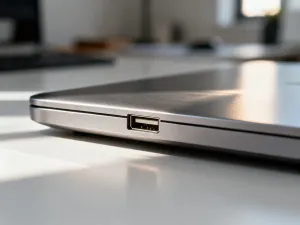
HDMI jest podstawowym złączem do podłączenia komputera lub laptopa. DisplayPort przydaje się przy komputerach stacjonarnych, szczególnie gdy planujesz połączyć kilka monitorów. Jeśli pracujesz na laptopie, zwróć uwagę na USB-C z funkcją Power Delivery.
Monitor z USB-C może przesyłać obraz, dane i energię jednym przewodem. Laptop zostaje wtedy podłączony do ekranu, ładowarki i często także wbudowanego huba USB bez plątaniny kabli. Sprawdź jednak moc ładowania oraz zgodność z komputerem. Nie każdy port USB-C przesyła obraz, a monitor musi oferować wystarczającą moc dla danego laptopa.
Przy stanowisku używanym przez osiem godzin dziennie przydatne są także funkcje ograniczające zmęczenie wzroku:
- Flicker-Free – ogranicza migotanie podświetlenia, które może zwiększać dyskomfort podczas długiej pracy.
- Filtr światła niebieskiego – pozwala zmienić charakterystykę obrazu, szczególnie przy pracy wieczorem.
- Matowa lub antyrefleksyjna powierzchnia – zmniejsza odbicia lamp i światła wpadającego przez okno.
- Regulacja jasności – pomaga dopasować ekran do oświetlenia pomieszczenia.
Matowa matryca nie eliminuje wszystkich problemów z oświetleniem, ale w typowym biurze jest bezpieczniejszym wyborem niż powierzchnia błyszcząca. Zwróć też uwagę na odświeżanie. 60–75 Hz wystarcza do większości zadań, a 100–120 Hz może poprawić płynność przewijania dokumentów. Wartości typowe dla monitorów gamingowych nie są potrzebne do zwykłej pracy biurowej.
Lista kontrolna przed zakupem
Przed dodaniem monitora do koszyka sprawdź najważniejsze elementy specyfikacji:
- Czy podstawa ma regulację wysokości, pochylenia i obrót?
- Czy przekątna pasuje do miejsca na biurku, a rozdzielczość do rodzaju pracy?
- Czy monitor ma matową albo antyrefleksyjną powierzchnię?
- Czy obsługuje Flicker-Free i regulację światła niebieskiego?
- Czy laptop może korzystać z USB-C do obrazu i ładowania?
- Czy dostępny jest standard VESA, jeśli planujesz ramię lub uchwyt?
Najbardziej uniwersalnym wyborem do pracy biurowej będzie zwykle 27-calowy monitor IPS z rozdzielczością QHD, matową powierzchnią, regulacją wysokości i funkcją Flicker-Free. Przy mniejszym biurku wystarczy 24 cale i Full HD, natomiast grafik, fotograf lub analityk pracujący z dużą liczbą szczegółów może skorzystać z 4K. Najpierw dopasuj ekran do zadań i stanowiska, a dopiero potem porównuj dodatkowe funkcje.
Artykuł ma charakter informacyjny i nie zastępuje indywidualnej konsultacji ergonomicznej ani oceny stanowiska pracy przez specjalistę BHP.