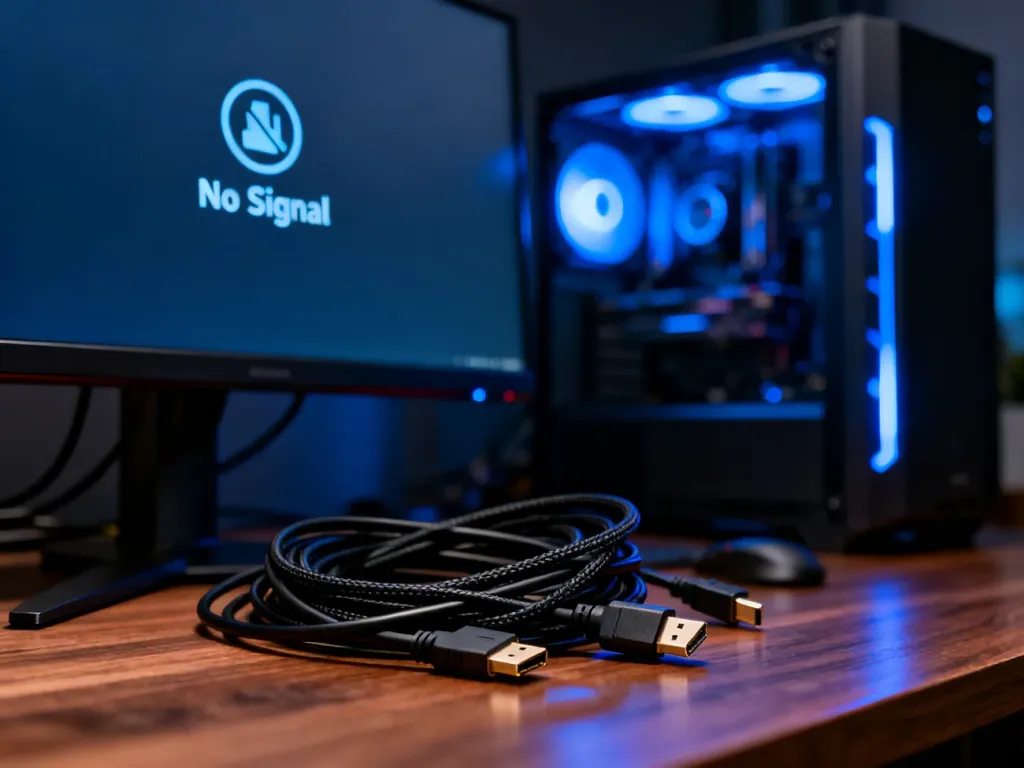
Komunikat „brak sygnału” oznacza, że monitor jest włączony, ale nie otrzymuje obrazu z komputera lub innego źródła. Najczęściej przyczyną jest kabel HDMI albo DisplayPort, wybrane niewłaściwe wejście lub problem z kartą graficzną. To nie to samo co brak zasilania, gdy monitor nie świeci żadną diodą.
Co oznacza stan diody monitora?
Wskaźnik zasilania pomaga szybko ustalić, czy problem dotyczy samego monitora, czy komunikacji z komputerem. Kolory mogą różnić się zależnie od modelu, dlatego poniższa tabela pokazuje ogólne zasady.
| Stan diody | Prawdopodobna przyczyna | Działanie |
|---|---|---|
| Dioda nie świeci | Brak zasilania monitora, problem z przewodem lub gniazdkiem | Sprawdź przewód zasilający, zasilacz i przycisk zasilania |
| Dioda świeci lub miga, często na bursztynowo | Monitor działa, ale nie otrzymuje sygnału albo pozostaje w trybie czuwania | Sprawdź kabel sygnałowy, źródło wejścia i komputer |
| Dioda świeci ciągle, ale ekran pokazuje „brak sygnału” | Nieprawidłowe wejście, uszkodzony kabel lub brak obrazu z karty graficznej | Wybierz właściwe wejście i wykonaj test z innym kablem lub urządzeniem |
Jak naprawić komunikat „brak sygnału”?
Wykonuj poniższe czynności po kolei. Zacznij od połączeń fizycznych, ponieważ problem z kablem występuje częściej niż błąd ustawień systemu.
- Sprawdź kabel sygnałowy – upewnij się, że przewód HDMI, DisplayPort lub USB-C jest mocno podłączony do monitora i właściwego portu komputera. Jeśli używasz komputera stacjonarnego z osobną kartą graficzną, kabel powinien być podłączony do jej portu, a nie do wyjścia na płycie głównej.
- Odłącz i podłącz kabel ponownie – wyjmij przewód z obu urządzeń, sprawdź, czy wtyki nie są uszkodzone, a następnie podłącz je jeszcze raz. W przypadku DisplayPort ponowne podłączenie może wymusić ponowne wykrycie sygnału.
- Wybierz właściwe źródło obrazu – otwórz menu OSD za pomocą przycisku Menu lub Input. Wybierz wejście używane przez komputer, na przykład HDMI 1, HDMI 2 albo DisplayPort. Monitor może wyświetlać „brak sygnału”, gdy aktywne jest inne wejście niż to, do którego podłączono kabel.
- Wybudź komputer – porusz myszą, naciśnij klawisz Enter lub przycisk zasilania komputera. System mógł przejść w tryb uśpienia. Jeśli komputer nie reaguje, uruchom go ponownie.
- Wykonaj test krzyżowy – podłącz inny, sprawny kabel tego samego typu. Następnie sprawdź monitor z innym komputerem lub laptopem. Jeśli to możliwe, podłącz obecny komputer do innego monitora lub telewizora.
Test krzyżowy pozwala rozdzielić usterkę kabla, monitora i komputera. Jeżeli monitor działa przez HDMI, ale nie przez DisplayPort, sprawdź osobno przewód DisplayPort, port w komputerze oraz ustawienia tego wyjścia.
Co zrobić, gdy podstawowe kroki nie pomogły?
Jeśli połączenia są poprawne, sprawdź konfigurację systemu i karty graficznej. Najpierw podłącz monitor przez działające wejście, na przykład HDMI, jeśli DisplayPort nie wyświetla obrazu. Następnie:
- Zaktualizuj sterownik karty graficznej.
- Sprawdź aktualizacje systemu oraz, jeśli problem dotyczy DisplayPort, wersję BIOS płyty głównej.
- Ustaw rozdzielczość i częstotliwość odświeżania obsługiwane przez monitor oraz używany kabel.
- Jeśli obraz nadal się nie pojawia, uruchom system w trybie awaryjnym i wybierz bezpieczną rozdzielczość.
Zbyt wysoka rozdzielczość lub częstotliwość odświeżania może przekraczać możliwości monitora, kabla albo konkretnego interfejsu. Nie zmieniaj ustawień w ciemno, jeśli nie masz obrazu. W takiej sytuacji użyj innego monitora do przywrócenia obsługiwanych parametrów.
Nie otwieraj obudowy monitora. Wewnątrz znajdują się elementy mogące stanowić zagrożenie nawet po odłączeniu urządzenia od gniazdka. Naprawy elektroniki powinien dokonać serwis.
Kiedy zgłosić monitor do serwisu?
Skontaktuj się z serwisem, jeśli monitor nie wyświetla obrazu po sprawdzeniu właściwego wejścia, ponownym podłączeniu kabla oraz teście z innym przewodem i urządzeniem. Szczególnie podejrzane jest zachowanie, w którym monitor nie działa z żadnym źródłem, mimo że jego dioda zasilania świeci prawidłowo.
Przed zgłoszeniem przygotuj model urządzenia, numer seryjny S/N, opis wykonanych testów oraz informację, z jakiego wejścia korzystasz. Jeśli problem dotyczy tylko jednego portu, zaznacz to w zgłoszeniu.