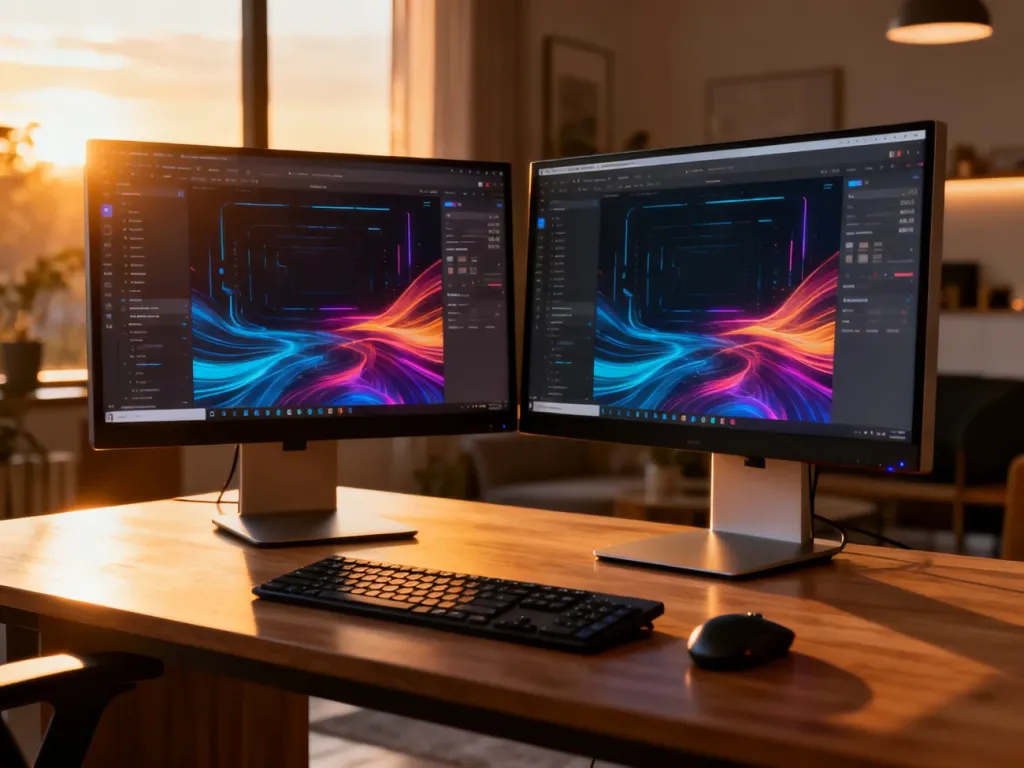
Aby ustawić dwa monitory obok siebie w Windows, otwórz Ustawienia > System > Ekran, kliknij „Identyfikuj”, a następnie przeciągnij prostokąty monitorów tak, by odpowiadały ich fizycznemu położeniu na biurku. Wybierz tryb „Rozszerz”, aby kursor i okna płynnie przechodziły między ekranami.
Jak ustawić monitory w systemie Windows?
Po podłączeniu obu ekranów Windows zwykle wykrywa je automatycznie. Układ monitorów może jednak nie odpowiadać rzeczywistości. Wtedy przesunięcie kursora w lewo może przenosić go na ekran stojący po prawej stronie. Zmień układ w ustawieniach:
- Otwórz Ustawienia, wybierz System, a następnie Ekran.
- W górnej części okna znajdź prostokąty oznaczone numerami. Kliknij przycisk Identyfikuj, aby wyświetlić numer na każdym fizycznym monitorze.
- Przeciągnij prostokąt pierwszego monitora na lewo lub prawo, zależnie od jego położenia na biurku.
- Ustaw drugi prostokąt tak, aby krawędzie ekranów odpowiadały ich rzeczywistemu ułożeniu. Możesz także przesunąć jeden ekran wyżej lub niżej, jeśli monitory nie stoją na tej samej wysokości.
- Wybierz Zastosuj, a potem przetestuj konfigurację, przesuwając wskaźnik myszy między ekranami.
Najważniejsze jest nie samo oznaczenie monitora numerem 1 lub 2, lecz jego położenie na schemacie. Numery nadawane przez Windows nie muszą odpowiadać kolejności ekranów na biurku.
Jak włączyć rozszerzony pulpit?
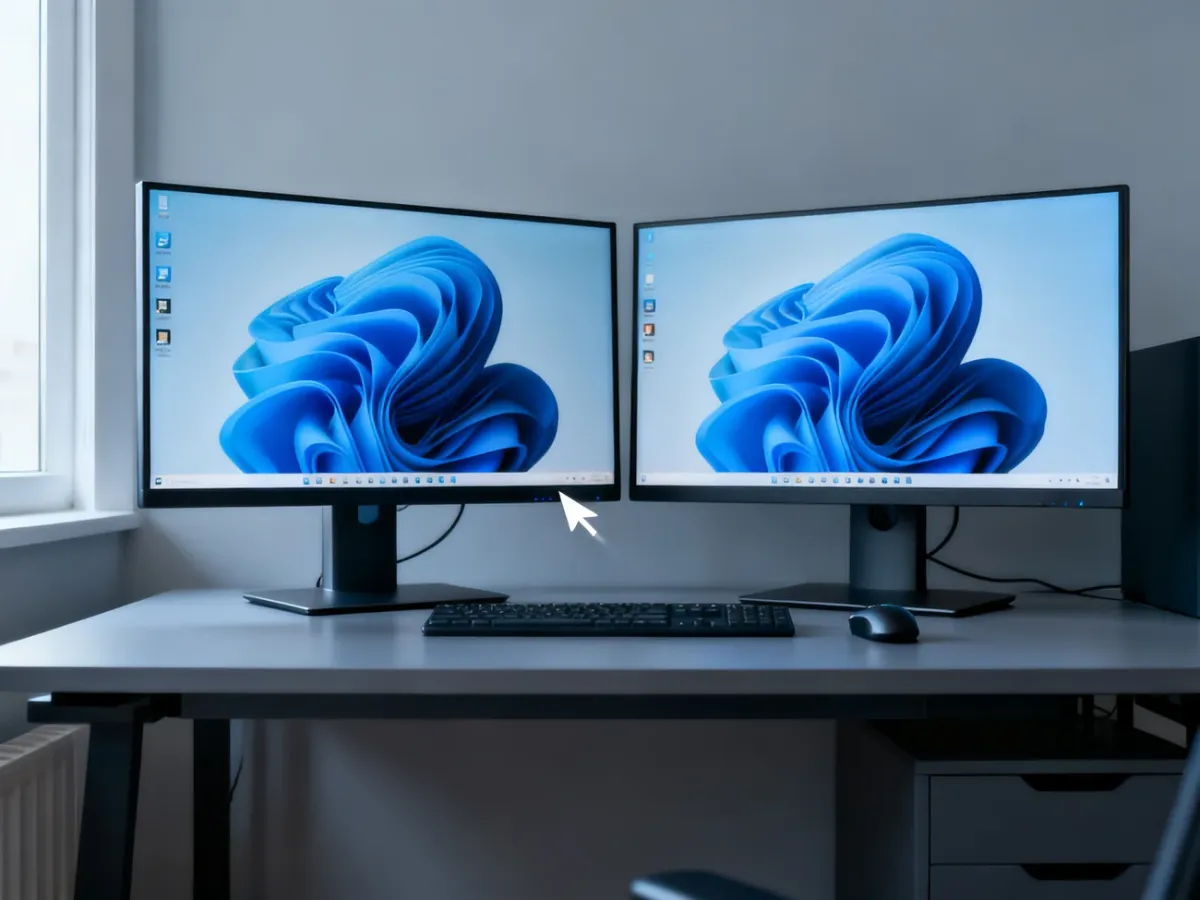
Do pracy na dwóch niezależnych ekranach wybierz tryb Rozszerz. Każdy monitor będzie wtedy wyświetlał inną zawartość, a okna będzie można przeciągać z jednego ekranu na drugi.
Najszybciej zmienisz tryb wyświetlania skrótem Windows + P. Zobaczysz cztery opcje:
- Tylko ekran komputera – obraz pojawi się wyłącznie na głównym ekranie.
- Duplikuj – oba monitory pokażą ten sam obraz.
- Rozszerz – pulpity zostaną połączone w jedną większą przestrzeń roboczą.
- Tylko drugi ekran – obraz będzie wyświetlany wyłącznie na drugim monitorze.
Jeśli oba monitory pokazują identyczny obraz, naciśnij Windows + P i wybierz „Rozszerz”. To ustawienie jest potrzebne, aby swobodnie przenosić kursor oraz okna między ekranami.
Co sprawdzić, gdy drugi monitor nie działa?
Jeśli Windows nie widzi drugiego ekranu albo monitor wyświetla komunikat „Brak sygnału”, przeprowadź podstawową diagnostykę w tej kolejności:
- Sprawdź, czy oba monitory są włączone i czy przewody są mocno podłączone do monitora oraz komputera.
- Na obudowie monitora wybierz właściwe źródło sygnału, na przykład HDMI albo DisplayPort.
- Wróć do Ustawienia > System > Ekran, rozwiń sekcję dotyczącą wielu ekranów i wybierz Wykryj.
- Odłącz i podłącz ponownie kabel, a w razie potrzeby sprawdź drugi przewód lub inne wyjście obrazu.
- Uruchom ponownie komputer, szczególnie jeśli monitor został podłączony po uruchomieniu systemu.
Najczęstszy błąd to niewłaściwe źródło sygnału. Monitor może być włączony i prawidłowo podłączony, ale ustawiony na HDMI, gdy komputer przesyła obraz przez DisplayPort. Zmień wejście przyciskiem na obudowie monitora lub w jego menu ekranowym.
W komputerze stacjonarnym oba przewody najlepiej podłączyć do wyjść tej samej karty graficznej. Jeżeli mimo zmiany kabli i sprawdzenia źródła sygnału system nadal nie wykrywa ekranu, przyczyną może być problem z portem, kartą graficzną albo sterownikiem. W takiej sytuacji warto sprawdzić aktualizacje sterownika karty graficznej i przetestować monitor z innym urządzeniem.
Po prawidłowym ustawieniu prostokątów w Windows kursor powinien przechodzić między ekranami w tym samym kierunku, w którym monitory stoją na biurku. Gdy jeden z nich jest wyżej lub niżej, odwzoruj także tę różnicę na schemacie – dzięki temu ruch myszy będzie naturalny.