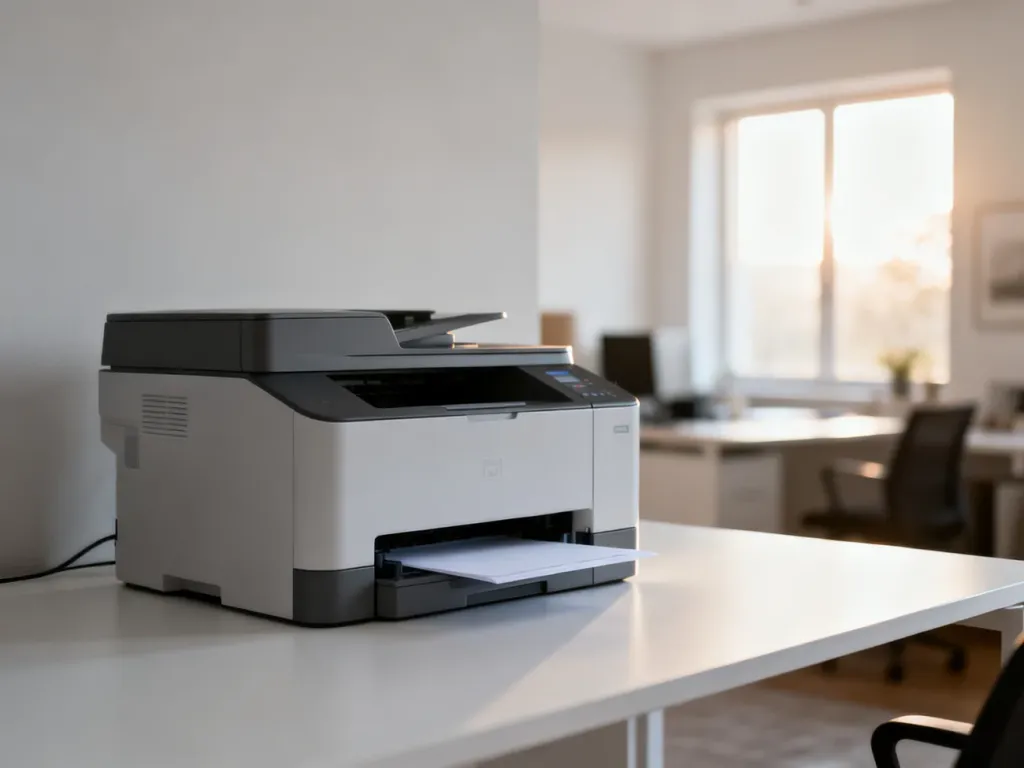
Dodanie drukarki w Windows 10 lub Windows 11 zwykle ogranicza się do podłączenia urządzenia i wybrania go w ustawieniach systemu. Sposób instalacji zależy od połączenia: USB, Wi-Fi albo sieci lokalnej.
Co przygotować przed instalacją?
Przed rozpoczęciem włącz drukarkę i sprawdź, czy jest gotowa do pracy. W przypadku połączenia bezprzewodowego komputer i drukarka powinny korzystać z tej samej sieci Wi-Fi. Przy połączeniu przewodowym potrzebny będzie sprawny kabel USB.
Przygotuj także model drukarki. Jeśli Windows nie znajdzie właściwego sterownika automatycznie, pobierzesz go ze strony producenta. Zwróć uwagę na wersję systemu oraz architekturę 32- lub 64-bitową.
Jeżeli drukarka USB nie działa przez hub, podłącz ją bezpośrednio do portu w obudowie komputera. Hub może powodować problemy z zasilaniem albo komunikacją z urządzeniem.
Jak dodać drukarkę przez USB?
Połączenie USB jest zazwyczaj najprostszą metodą. Windows korzysta z mechanizmu Plug and Play, więc często sam wykrywa sprzęt i instaluje podstawowy sterownik.
- Podłącz drukarkę do zasilania i włącz ją.
- Połącz drukarkę z komputerem kablem USB. Jeśli to możliwe, użyj portu bezpośrednio w komputerze, a nie huba.
- Odczekaj chwilę, aż Windows wykryje urządzenie i rozpocznie instalację sterownika.
- Otwórz ustawienia systemu. W Windows 11 wybierz Bluetooth i urządzenia, a następnie Drukarki i skanery. W Windows 10 przejdź do Urządzenia i wybierz Drukarki i skanery.
- Kliknij Dodaj urządzenie albo Dodaj drukarkę lub skaner, zależnie od wersji systemu.
- Gdy drukarka pojawi się na liście, wybierz ją i kliknij przycisk dodawania.
- Po zakończeniu instalacji otwórz ustawienia drukarki i wydrukuj stronę testową.
Jeśli urządzenie nie pojawi się automatycznie, wybierz opcję informującą, że drukarki nie ma na liście, a następnie postępuj zgodnie z instrukcjami ręcznego dodawania. Nazwy przycisków mogą nieznacznie różnić się po aktualizacjach systemu.
Jak zainstalować drukarkę Wi-Fi lub sieciową?
Najpierw połącz drukarkę z routerem. Zwykle robi się to z poziomu ekranu urządzenia, wybierając nazwę sieci Wi-Fi i wpisując hasło. W niektórych modelach konfigurację wykonuje się za pomocą aplikacji producenta, na przykład HP Smart.
Następnie otwórz Ustawienia → Bluetooth i urządzenia → Drukarki i skanery w Windows 11 albo Ustawienia → Urządzenia → Drukarki i skanery w Windows 10. Kliknij przycisk dodawania urządzenia i zaczekaj na zakończenie wyszukiwania.
| Metoda | Zalety | Zastosowanie |
|---|---|---|
| USB | Prosta konfiguracja i bezpośrednie połączenie | Jeden komputer ustawiony blisko drukarki |
| Wi-Fi | Brak kabla i dostęp z wielu urządzeń | Dom lub małe biuro z działającą siecią bezprzewodową |
| Ethernet | Stabilne połączenie kablowe w sieci lokalnej | Biuro, router lub przełącznik sieciowy |
Jeżeli Windows nie znajdzie drukarki, możesz dodać ją ręcznie. Potrzebny będzie jej adres IP, który często da się sprawdzić na ekranie urządzenia albo na wydrukowanej stronie konfiguracji.
- W oknie Drukarki i skanery wybierz Dodaj urządzenie, a następnie opcję ręcznego dodawania drukarki.
- Wybierz dodawanie za pomocą adresu TCP/IP i wpisz adres IP drukarki.
- Zaakceptuj wykryty port, wybierz sterownik modelu drukarki i zakończ instalację.
- Wydrukuj stronę testową, aby sprawdzić komunikację z urządzeniem.
W starszym panelu konfiguracji może pojawić się opcja Dodaj drukarkę lokalną lub sieciową z ustawieniami ręcznymi. Następnie wybierz Utwórz nowy port i Standardowy port TCP/IP. W szczegółowych ustawieniach portu stosuje się najczęściej protokół Raw, a w niektórych konfiguracjach LPR. Wybór zależy od drukarki lub serwera wydruku.
Co zrobić, gdy Windows nie widzi drukarki?
Najpierw sprawdź podstawowe połączenia. W przypadku Wi-Fi upewnij się, że komputer i drukarka są podłączone do tej samej sieci. Przy USB sprawdź inny port i, jeśli to możliwe, drugi kabel. Pomocny może być także ponowny rozruch obu urządzeń.
Jeżeli problem dotyczy sterownika, pobierz jego aktualną wersję ze strony producenta. Starsza drukarka może nie mieć osobnego sterownika dla Windows 11. Sterownik dla Windows 10 czasem działa w nowszym systemie, ale producent nie gwarantuje pełnej zgodności dla każdego modelu.
W Windows uruchom wbudowane narzędzie diagnostyczne przez Ustawienia → System → Rozwiązywanie problemów → Inne narzędzia do rozwiązywania problemów. Wybierz narzędzie dotyczące drukarki i kliknij Uruchom.
Jeśli zadania zatrzymują się w kolejce, przyczyną może być usługa Print Spooler, czyli Bufor wydruku. Zarządza ona kolejką dokumentów i pośredniczy między aplikacją a drukarką. Podstawowe czynności naprawcze są następujące:
- Uruchom okno usług poleceniem services.msc wpisanym po naciśnięciu klawiszy Win + R.
- Znajdź usługę Bufor wydruku i wybierz opcję zatrzymania.
- Usuń zawieszone zadania z kolejki wydruku w ustawieniach drukarki.
- Uruchom ponownie usługę Bufor wydruku i sprawdź jej działanie.
Gdy drukarka jest zainstalowana, ale dokument trafia do innego urządzenia, wybierz właściwy model w oknie drukowania aplikacji. Możesz też ustawić go jako drukarkę domyślną w sekcji Drukarki i skanery.
W większości przypadków wystarczy podłączenie drukarki, automatyczne wykrywanie i instalacja sterownika. Przy urządzeniach Wi-Fi trzeba wcześniej skonfigurować sieć, a gdy wyszukiwanie nie zadziała, ręczne dodanie przez adres TCP/IP zwykle pozwala dokończyć konfigurację.