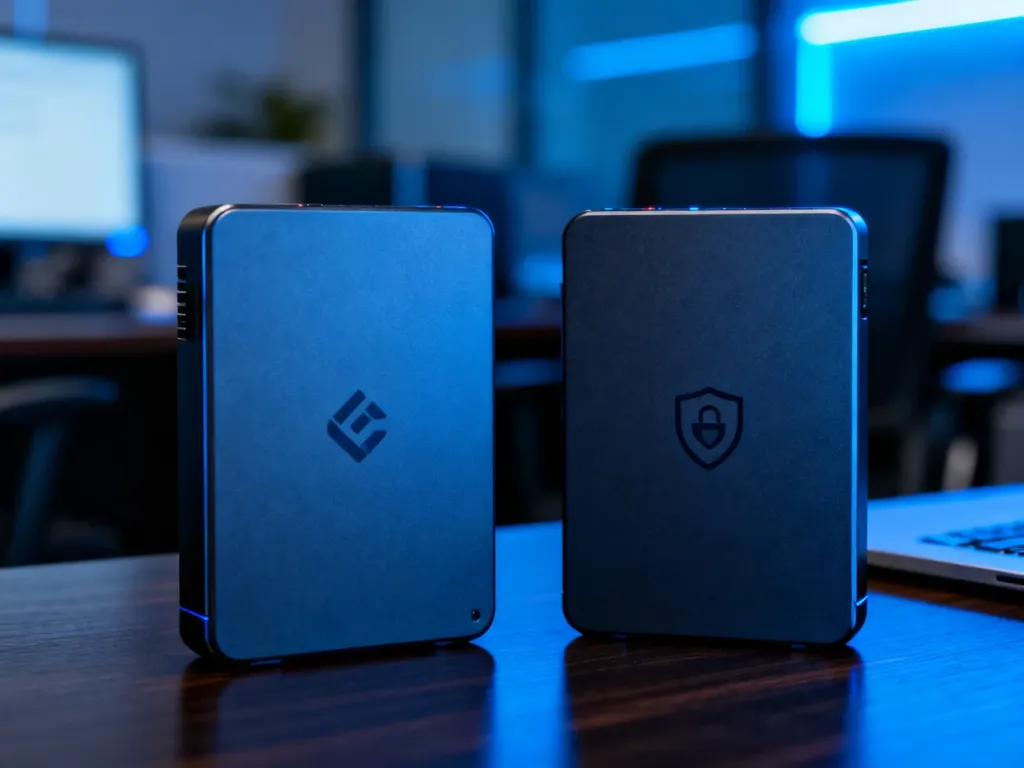
Do dysku systemowego i wewnętrznego komputera z Windows wybierz NTFS. Dla pendrive’a, dysku zewnętrznego lub SSD używanego z Windows i macOS lepszy będzie exFAT. NTFS oferuje dziennikowanie, uprawnienia i funkcje bezpieczeństwa, a exFAT zapewnia wygodną wymianę plików między różnymi urządzeniami.
exFAT czy NTFS – najważniejsze różnice
Oba systemy obsługują duże pliki, ale zostały zaprojektowane z myślą o innych zastosowaniach. NTFS jest głęboko zintegrowany z Windowsem, natomiast exFAT powstał jako lekki system dla pamięci przenośnych.
| Cecha | NTFS | exFAT |
|---|---|---|
| Kompatybilność | Pełna obsługa w Windows, na macOS domyślnie tylko odczyt, wsparcie Linuksa zależy od systemu i sterowników | Odczyt i zapis w Windows oraz macOS, zwykle także w nowszych dystrybucjach Linuksa |
| Dziennikowanie | Tak, zwiększa odporność na błędy po awarii lub nagłym odłączeniu | Nie, dlatego nagłe odłączenie może uszkodzić strukturę danych |
| Zastosowanie | Dyski systemowe, wewnętrzne, gry, aplikacje i serwery | Pendrive’y, karty pamięci i zewnętrzne dyski współdzielone między urządzeniami |
| Duże pliki | Obsługuje pliki o rozmiarze do 16 TB według podanych parametrów | Obsługuje pliki większe niż 4 GB, według podanych parametrów nawet do 16 EB |
| Funkcje dodatkowe | Uprawnienia, szyfrowanie, kompresja i kontrola dostępu | Prostsza struktura, bez zaawansowanych uprawnień i kompresji |
Najważniejsza różnica dotyczy zapisu na macOS. System ten standardowo odczytuje NTFS, ale nie pozwala bez dodatkowych narzędzi zapisywać na takiej partycji. exFAT obsługuje natomiast odczyt i zapis, dlatego lepiej sprawdza się przy przenoszeniu danych między komputerami z Windowsem i macOS.
Dlaczego warto wybrać NTFS?
NTFS jest standardem dla partycji, na której działa Windows. Sprawdza się także na dodatkowych dyskach wewnętrznych, zwłaszcza gdy przechowujesz na nich gry, aplikacje, projekty lub duże zbiory plików. Dziennikowanie zapisuje informacje potrzebne do odtworzenia spójności systemu plików po awarii, restarcie albo utracie zasilania.
Ten format ma sens wszędzie tam, gdzie ważniejsze od zgodności z wieloma urządzeniami są kontrola dostępu i funkcje systemu Windows:
- Dysk systemowy – Windows wykorzystuje NTFS do instalacji systemu i obsługi jego plików.
- Dysk wewnętrzny na gry i programy – aplikacje mogą korzystać z uprawnień i funkcji dostępnych w Windows.
- Dane wymagające ochrony – NTFS obsługuje uprawnienia, szyfrowanie oraz kontrolę dostępu.
- Duży wolumin używany stale – dziennikowanie ogranicza ryzyko problemów po nieprawidłowym zamknięciu systemu.
NTFS nie jest jednak wygodnym wyborem dla nośnika, który często podłączasz do Maca, telewizora, aparatu lub innego urządzenia. Część sprzętu w ogóle go nie rozpoznaje, a macOS bez dodatkowego oprogramowania nie zapisuje na partycji NTFS.
Kiedy exFAT sprawdzi się lepiej?
exFAT zaprojektowano z myślą o pamięciach flash i nośnikach przenośnych. Jest lekki, obsługuje pliki większe niż 4 GB i zapewnia zapis oraz odczyt na Windowsie i macOS. Dlatego zwykle będzie lepszym formatem dla pendrive’a, przenośnego SSD albo dysku zewnętrznego używanego na kilku komputerach.
Wybierz exFAT, gdy nośnik ma służyć do:
- przenoszenia filmów, obrazów dysków i projektów większych niż 4 GB,
- wymiany danych między komputerami z Windows i macOS,
- pracy z pendrive’em, kartą pamięci lub przenośnym SSD,
- podłączania do różnych urządzeń, które nie obsługują NTFS.
Główną wadą exFAT jest brak dziennikowania. Oznacza to większe ryzyko uszkodzenia systemu plików po wyjęciu pendrive’a bez bezpiecznego odłączania, zaniku zasilania lub przerwaniu zapisu. Sam exFAT nie jest przez to bezużyteczny ani automatycznie niebezpieczny, ale wymaga ostrożniejszego obchodzenia się z nośnikiem. Ważne dane powinny mieć kopię zapasową.
Jeśli urządzenie jest bardzo stare, przed wyborem exFAT sprawdź jego instrukcję. Niektóre konsole, telewizory i aparaty obsługują wyłącznie FAT32. Ten format ma jednak limit pojedynczego pliku wynoszący 4 GB, więc nie nadaje się do wielu dużych filmów czy obrazów instalacyjnych.
Jak sformatować dysk w Windows?
Do formatowania możesz użyć wbudowanego narzędzia Zarządzanie dyskami. Procedura wygląda następująco:
- Naciśnij skrót Windows + X i wybierz „Zarządzanie dyskami”.
- Odszukaj właściwy dysk lub partycję, a następnie kliknij ją prawym przyciskiem myszy.
- Wybierz „Formatuj” albo „Nowy prosty wolumin”, jeśli dysk jest nieprzydzielony.
- W polu systemu plików wybierz NTFS lub exFAT, nadaj etykietę i zatwierdź operację.
- Sprawdź ustawienia i zakończ formatowanie, gdy kreator wyświetli podsumowanie.
Formatowanie usuwa wszystkie dane z wybranej partycji. Przed rozpoczęciem skopiuj ważne pliki na inny nośnik i upewnij się, że wskazujesz właściwy dysk. Pomyłka może zakończyć się bezpowrotną utratą danych.
Co wybrać w Twoim przypadku?
Wybierz NTFS, jeśli dysk pozostanie w komputerze z Windowsem, będzie zawierał system, gry lub aplikacje i potrzebujesz uprawnień oraz większej odporności na awarie. Wybierz exFAT, jeśli nośnik ma być przenoszony między Windowsem, macOS i innymi urządzeniami, a także ma przechowywać pliki większe niż 4 GB. Niezależnie od formatu bezpiecznie odłączaj nośnik i utrzymuj kopię ważnych danych.